Adobe Premiere Pro、Premiere Elements、Adobe Encoreなどを使ってみたら動画の編集も変換出力もクソ重くて使い物にならないよ!ってな症状が出た場合のチェックポイント。
最初にまとめ- PCにインストールされたコーデックやスプリッター類をチェック
コーデックやスプリッターの組み合わせによっては編集時のレスポンスが3倍程度、出力時の変換速度は10~20倍遅くなっている場合があると思います。
- 私のPC環境の場合、K-Lite Codec Pack を削除しスプリッターの再設定を行ったら元に戻りました。
- 古いコーデックを利用していないか?(追記)
古いVFW(Avi)コーデックの多くは、マルチスレッドに対応していません。Mjpeg、Mpeg4-h263、cinepackなど設計の古い動画をソースに利用するとデコード部分がシングルスレッドで作動し、処理速度が非常に遅くなります。
詳細→ Adobe Premiere Proで古い動画の編集・出力がクソ重い場合の対処方法- 古いコーデックは削除して、最新のコーデックを導入する必要があります。
- Mpeg4-h263動画をソースにする場合は、最新のDivXがオススメ。
- 最新のコーデックを導入すると、古い動画編集ソフトで動画を読み込み出来なくなる場合があります。
- 初期設定のままでは一時ファイルがCドライブに生成されます。
可能であれば一時ファイルの保存先を変更しておきましょう。
- pagefile.sys をケチって小さな値にしている場合
この場合も、極端に反応が鈍くなります。メインメモリ9GB積んでいても、ページファイル2GB設定ではHD動画の編集には全然足りませんでした。
以下、上の各項目をもう少し詳しく記載。
出力時の変換速度の目安
以下、Adobe Premiere Proで動画出力をする場合の(自分なりの)目安の速度。これより変換速度が大きく下回る場合、このページ下部のチェックポイントを色々試して見た方が良いかも。
利用しているPC
CPU: Core i7 920 @3.5Ghz
GPU: NVIDIA 9600GT
素材
1280x720 30P /AVCHD/H.264 動画:デジカメ撮影
Adobe Premiere Proで読み込み、軽く編集してある。
一部でリサイズや補正を利用しているが、90%のシーンで補正なし。
- DVD形式で出力・・・60~90fps
他のMpeg2エンコーダーとほぼ変わらない速度。
画質も十分キレイ。ってか手持ちエンコーダーの中では最強の部類。 - 1280x720 H.264形式で出力・・・20~60fps(素材により速度差が激しい)
・・・CBRの場合、x264 Ultra Fastと同等の速度
・・・VBRの場合、x264 Fastと同等くらい。
画質はx264に及ばない。(低ビットレート時の画質はx264より良いかも?)
1. コーデック・スプリッター類のチェック
以下はあくまでも一例(私のPC環境で発生した事例)です。コーデックとスプリッターの組み合わせにより、同様の結果が出るかもしれませんし、全く問題が出ないかもしれません。
- はじめに
私は現在のPCにApple QuickTimeをインストールしていません。これが原因でh.264動画の読み込みや変換出力に問題が出ているかもしれません。
- Adobe Encore起動時にエラーが出ますが、とりあえず作業に支障をきたすような不具合は出ないので、そのまま利用しています。
- K-Lite Codec Pack を使わない
とりあえずAdobe製の動画変換ツールを利用する場合は、K-Lite Codec Pack は利用しない方が良いかと思います。
- 4年ほど前にK-Lite Codec Packをインストールした時も動画編集ソフト(当時はXPとUlead Media Studio)の利用に支障をきたしたけれど、今回もダメでした。動画編集ソフトとK-Liteは相性が悪そうです。
- K-Lite Codec Pack導入直後は、Premiere Elementsは何の問題も無く作動していました。
- しかし1週間程度経った頃から、Premiere Elementsの編集や出力に支障が発生し始めた。K-Lite Codec Packをインストールした後に、他のコーデックを別途インストールすると問題が発生するのかもしれません。
- Adobe Premiere Proに移行した後も、変換速度に改善は見られず。
- 2分ほどのDVDを出力するのに10分前後かかる(他社製エンコーダーでは1分程度で出力完了)
2分ほどのHD画質のh.264動画を出力するのに40~50分かかる(他社製エンコーダーでは2~3分程度で出力完了)
てな感じで、予測よりも5~20倍もの時間が必要な状態。 - K-Lite Codec Packの削除
K-Lite Codec Pack自体はコントロールパネルから削除出来ますが、元の動画再生環境に戻すのは非常に困難です。インストールしてあるK-Lite 以外のコーデックやスプリッターも全て削除し、もう一度動画再生環境を構築しなおしましょう。
- その他のコーデックパックに付いて
CCCPとWin7Codecsをインストールし、Adobe Premiere Proなどで編集・動画出力をチェック。特に問題は発生しなかった。
- Win7Codecs を利用するようになってから4ヶ月経過しているが、特に問題は発生していない。
- 私のPC環境では問題は発生していないが、これらコーデックパックも「動画編集ソフトからの出力に問題が出た場合」にはチェックすべきポイントになると思う。
- スプリッター類について
- 実際の所、K-Lite Codec Packをアンインストールした後で、以下の手順を行った頃からAdobe Premiere Proの出力が安定するようになった気がする。
関連: サイト内「Windows7 とDirectShow Filter Tool (古い動画ツールをWindows7で利用する)」
- 実際の所、K-Lite Codec Packをアンインストールした後で、以下の手順を行った頃からAdobe Premiere Proの出力が安定するようになった気がする。
- DivX・Xvid・Mjpegなど、Aviコーデックを利用する場合
- これらのコーデックに古いものを利用した場合、64bit版 Premiere Pro ではシングルスレッドで処理されるっぽい。
マルチスレッドで作動させるには、最新のコーデックを利用する。最新のDivXはデコード時にも4コア以上のCPUリソースを使うのでオススメ。
関連: サイト内「Adobe Premiere Proで古い動画(Avi)の編集・出力がクソ重い場合の対処方法」
- これらのコーデックに古いものを利用した場合、64bit版 Premiere Pro ではシングルスレッドで処理されるっぽい。
2. 一時ファイルの保存場所のチェック
Adobe Premiere Pro /Encore共に、初期設定で利用するとCドライブに動画や音声のキャッシュを生成します。自動的に削除されません。放っておくと、ドンドン溜まっていきます。
HD動画6時間分の編集を行ったら、こんな感じになりました。
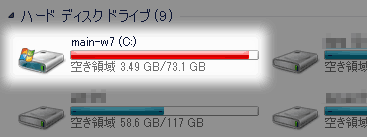
▲80GBのCドライブが残り3.5GBに・・・。
CドライブにAdobeの一時ファイルが38GBも溜まっていました。。。
Adobe Premiere Pro /Encoreのキャッシュファイル保存場所(初期設定)
C:\Users\ユーザー名\AppData\Roaming\Adobe\Common\Media Cache Files
動画の編集・出力が終わったら削除しましょう。
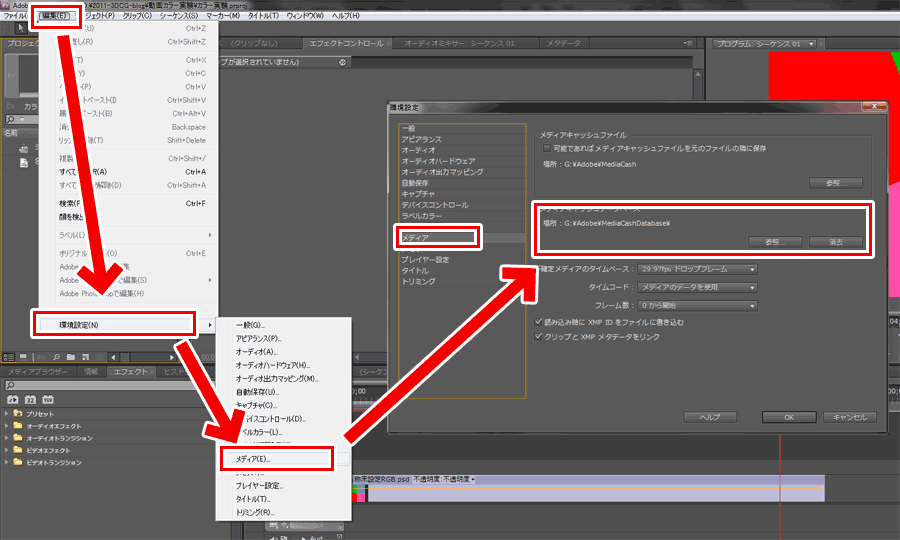
キャッシュの保存先変更方法
▲クリックで拡大
ツールバー > 編集 > 環境設定 > メディア > メディアキャッシュデータベース
容量に余裕にある別ドライブに新規フォルダを作成し、ここからそのフォルダを指定する。
ちなみにEncoreのキャッシュファイル(プレビューファイル)もここに生成される。
8時間分のHD動画(1280x720 10Mbps)を8時間分編集し、その後Encoreにてブルーレイオーサリングを行ったら、120GB近い一時データが生成された。
3. 搭載メモリの量・pagefile.sysの断片化や容量のチェック
Adobe Premiere Pro /Encoreを利用してHD動画を作成する場合は、ページファイルにも余裕を持たせておく方が良いみたいです。
私のPCのメインメモリは9GB。それに対し、ページングファイル(pagefile.sys)は2GBとやや少なめに設定していますが、しょっちゅうメモリ不足に陥って[応答なし]になってしまいます。。。
[応答なし]となっている場合のタスクマネージャー
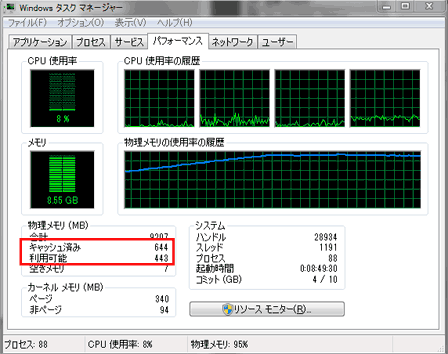
▲[キャッシュ済み]と[利用可能]なメモリ量が、見た事ないくらい減ってしまう。
メインメモリ9GB、hiberfil.sys 2GBの設定では、Adobe Premiere +encoreを利用して20GB超のブルーレイDiscのオーサリングは厳しいです。
Adobe Premiere Pro / Adobe Encore 購入から9ヶ月。すこしずつですがノウハウが溜まって来て、最近ようやくサクサクと編集出来るようになってきました。