PowerDVD15を使っていると、(ごく稀なケースだと思いますが) DVDやブルーレイの音声が出なくなる場合があるようです。
このページには、私が体験したトラブルの解消方法 および、ネットで拾った解消方法のざっくりしたまとめが掲載してあります。
PowerDVD15起動画面
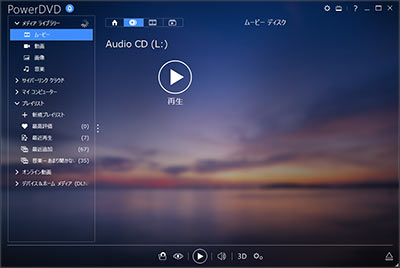
作動確認中。CDの音は出るみたい・・・?
- PowerDVDをインストールした直後、色々な機能を楽しみたくて各種設定をアレコレと弄り過ぎたせいかもしれません。
- 同時起動していた「他の再生ソフト」が何か影響を与えていたかもしれません。
いろいろと使い方やソフトのクセを覚えたくて無茶してしまい、気が付けば音が出るのか出ないのか、非常に不安定な状態になっていました(^_^;
以下、私の手元での確認・解消方法。
PowerDVD側だけではなく、Windows側のオーディオ設定もチェックする必要があるようです。
解消方法その1
他の再生ソフトが邪魔をしている可能性がある。
1. PCを一度再起動してみる。
2. 他の再生ソフトが常駐していないかチェックしてみる。
※強制終了した再生ソフトの残骸などがある場合も音が出なくなる?
解消方法その2
Windows側とPowerDVD側、両方のオーディオ設定を開き、両方とも「16ビット,48000Hz(DVDの音質)」になっている事を確認する。
※いちばん問題が出にくいのは「16ビット,48000Hz (DVDの音質)」です。
確認手順
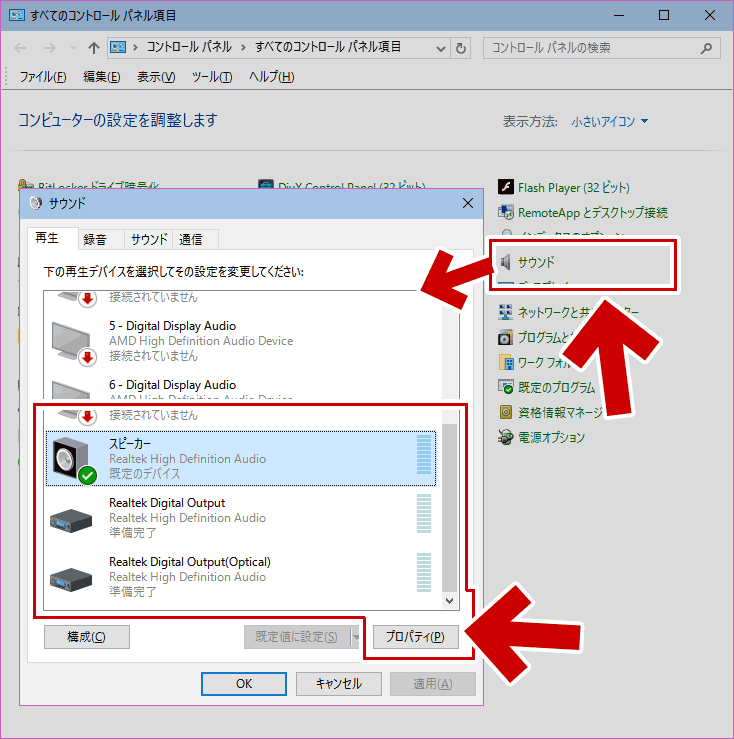
▲クリックで拡大
「コントロールパネル」>「サウンド」を開き、
「スピーカー」や「Digital Output」のプロパティを開く
いちばん問題が出にくいのは「16ビット,48000Hz(DVDの音質)」です。
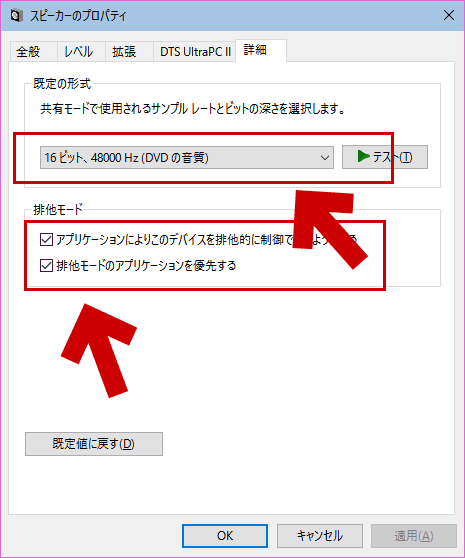
▲クリックで拡大
上図のような設定に修正しました。
※「16ビット,44100Hz(CDの音質)」などではPowerDVDで音が出ない場合があるようです?
また「Digital Output」経由で音声出力している場合は、
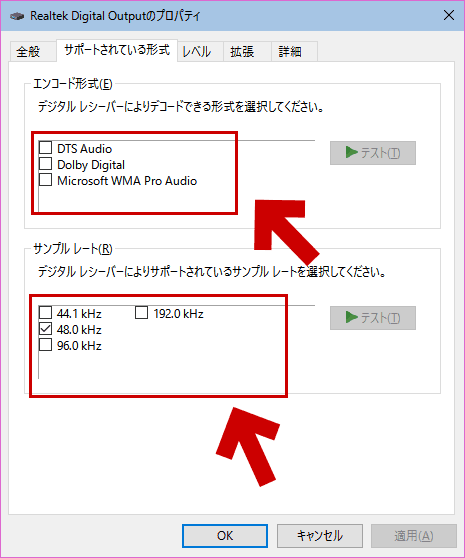
▲クリックで拡大
「Digital Output」のプロパティでも音声が正常に出るか、自分のPCに合ったチェックが入っているか確認します。
また、Windows の コントロールパネルで「オーディオマネージャー」を開き、以下も確認します。
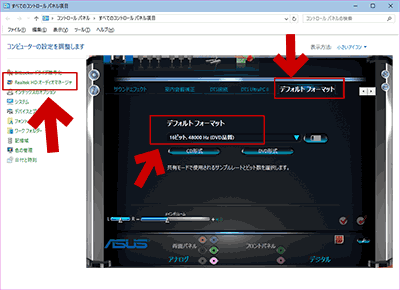
▲クリックで拡大 (画面はRealtek製のオーディオカードの場合)
こちらの画面でも音質が「16ビット,48000Hz(DVDの音質)」となっている事を確認します。
私のPC環境では、上記までのチェックで無事音声が出るようになりました。
まだ音声が出ない場合は、PowerDVD側の音声プロパティも確認する必要があるかもしれません。
PowerDVD側の音声プロパティ確認方法

▲クリックで拡大
画面上部の「歯車マーク」>「動画、音声、字幕」タブで、スピーカーの設定を自分のスピーカー構成と同じに設定されている事をチェックする。
WASAPIについて
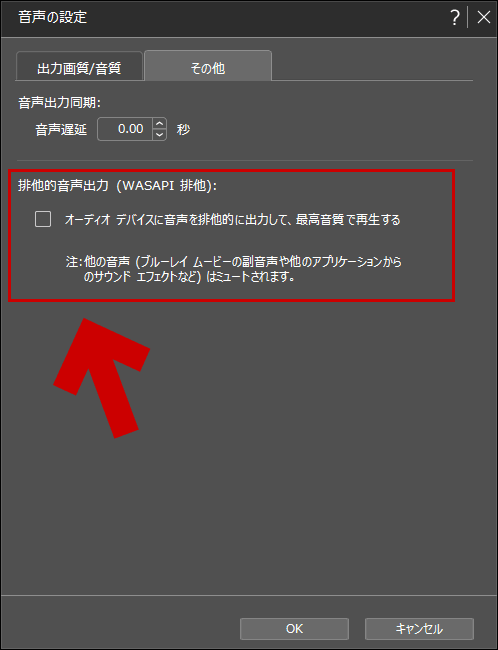
▲クリックで拡大
USB-DAC (ハイレゾ・DSD音源音声再生機器)を接続していない場合は、このチェックは外しておく。また、USB-DAC を複数台接続すると上手く音が出なくなる模様。
余談: 私の場合のトラブルについてメモ
- 一度問題解消した後は、再現性が無くなりました(^_^;
- やはり、あれこれと無茶な設定をしてみたり、再生ソフトが強制終了するような使い方をしていたのが原因かもしれません(^_^;
- また Windows10はリリース初期(2015年7月~9月頃)に無償アップデートした場合、この「スピーカーのプロパティの設定」がおかしくなるPCが結構な頻度で存在していました (最近は多分大丈夫)
- また、この2015年7月~9月頃は、Windows10の再生音質はかなり悪いもので、当時の私も再生設定をかなり無茶苦茶にいじってました。今回のトラブルはこの辺の影響があるかもしれません。
ネットで拾ったその他の解消方法
手元のPCでは確認出来なかった(または まだ確認していない)けど、以下のようなチェックポイントもあるようです。
- PowerDVDの音声設定を変更する場合は、動画や音声ファイル(音が出ないもの) を再生しながら変更してみる。(停止中とは設定画面が異なる場合がある/特にHDMI)
- HDMI出力の場合は、出力モードをPCMに変更してみる。
- 音声が出ないファイルを再生しながら、PowerDVDのDTS AudioやDolby Digitalの項目のチェックを入れたり外したりしてみる。
- USB-DAC (ハイレゾ・DSD音源音声再生機器)を複数接続している場合は、単体接続してみる。
- PowerDVD以外の「WASAPIで実行される音声・動画再生ソフト」を終了させる。
- グラフィックカードやオーディオカードのドライバを更新してみる
- ※グラフィックカードやオーディオカードが古すぎる場合は対応していない場合があるらしい。
- 出力モードをデジタル (S/P DIF)モードに設定している場合は、通常のPC用スピーカーからは音は出ない(専用アンプが必要)。
※上記「その他の解消方法」のネタ元リンク
- カスタマーサポート - USB サウンド/オーディオデバイスで音がでません |CyberLink
- カスタマーサポート - ブルーディスクを再生しても、音声が出ない。 | CyberLink
- カスタマーサポート - CyberLink PowerDVD でブルーレイディスクを再生すると、動画または音声が安定しません。 | CyberLink
- パソコンでDVD再生すると、音声だけ再生されない。 - Windows 7 解決済 |教えて!goo
- 価格.com - 『PowerDVD 12 で 音が出ません』 TEAC UD-501-S [シルバー] のクチコミ掲示板
このページの情報は 以上です。