2020.04.16: 古くなった情報の整理
2018.10.10: startmenu.diagcab がリンク切れ。まとめなおし
2018.03.16: 3/10分の臨時追記削除、新しい臨時追記を追加
2018.03.10: 臨時追記。かなりの数のPCでこの問題が発生中の模様
2017.11.22: Windows 10バージョン1709で発生している問題について追記
2017.11.12: 手元のPCでこの問題が再発生&対処。情報をまとめ直し
2017.09.18: 臨時追記(セキュリティソフトの相性問題)を追記
2017.07.30: 「軽症な場合」を追記。
2017.07.28: 「ありがちな原因」追記。サイト内リンクの修正
2016.12.20: るなおーびっと! さんのリンク追記
2016.12.16: 裏技ShopDDさんのリンク追記
2016.09.08: 各種メニューにショートカットキーでアクセスする方法追記
2016.08.27: 初出
Windows10でスタートメニューが表示されなくなった、もしくはクリックしても反応しない、スタートメニューが開かなくなった、という場合の対処方法をいくつか紹介しています。
解決方法まとめ (ざっくり解説)
スタートメニューが開かなくなる問題は、一般的に知られているものでも複数の原因と対処方法が存在します。それらをざっくりと解説すると、以下のようになります。
- まずチェックすべきポイント
- しばらく待つだけで問題解消するケースあり
- キーボードのWindowsキー(田マークのキー)を押してみる、PCを再起動してみる
- Windows10に自動ログイン(パスワード省略)出来るよう設定している場合、その設定を解除して再起動してみる
- 他社製セキュリティソフト(ファイアーウォールも含む)を利用している場合、セキュリティソフトを一旦停止してみる
- 他社製IMEを利用している場合、一度MS-IMEに戻してみる
- タスクマネージャーで「ShellExperienceHost.exe」または「Explorer.exe 」を終了させてみる。※多くの場合、これでなおる
- ※「ShellExperienceHost.exe」の停止方法
1. タスクマネージャーを起動
2. 「詳細」タブに移動
3. StartMenuExperienceHost.exe を選択
4. 「タスクの終了」を押す
※警告画面がでるが、そこでも終了を選択
- ※「ShellExperienceHost.exe」の停止方法
- 直近の Windows Update で問題が発生していないか調べてみる
- 信頼性モニタで問題を探ってみる
- まだ改善しない場合、
その他の対処法を試してみる
- 補足:Windows 10 V1903 以降、スタートメニューが独自プロセスで実行されるように変更されました。それに伴い、スタートメニューの問題も大きく改善されています。
現在では、以下の手順は不要な場合が多いです - dism /online /cleanup-image /restorehealth
- sfc /scannow
- ビデオカードを中心にドライバの入れ直し
- 別のユーザーアカウントを使ってみる/ユーザープロファイルの再作成
- まだ解決しない場合はUWPの異常を疑う
- 症状が重い場合は、上記の手順では解消しない。
Windows10の上書きインストールが必要なケースがある。
- 補足:Windows 10 V1903 以降、スタートメニューが独自プロセスで実行されるように変更されました。それに伴い、スタートメニューの問題も大きく改善されています。
※追記: startmenu.diagcab は公開終了
- Microsoft は以前、startmenu.diagcab という専用のスタートメニュー修復ツールを公開していましたが、現在は公開終了しています。
※ http://aka.ms/diag_settings - このツールで修正される問題は、すでに Windows Update で修正済みとのこと。
- 追記おわり。
以下本文。
スタートメニューに問題が発生した際のチェックリストや対処方法の詳細です。
はじめに: 簡易的なチェック項目
はじめに1: スタートメニューの特徴を知っておく
しばらく待つだけで問題解消するケースもあります。
- スタートメニューは Windows ストアアプリ (UWPアプリ) として動作しています。
- Windows ストアアプリは、頻繁に (月2回くらいのペースで) 自動的にアップデートが入ります。
- Windows ストアアプリのアップデートはバックグラウンドで行われるため、通常、ユーザーはこれに気が付けません。
- そしてUWPアプリが再起動する際、ごくまれにスタートメニューやデスクトップが
(一時的に) 機能しなくなる症状が発生します (多くの場合、1~2分ほど待っていると再び正常に作動するようになります)
- このUWPアプリの再起動中にPCを強制的にリセットしたりすると、UWPアプリに異常が発生し、スタートメニューが完全に反応しなくなる (解決にはOSの上書きインストールが必要となる) 場合があるので注意しましょう。
はじめに2: 軽症の場合
きわめて軽症な場合は、PCの再起動やキーボードの「Windowsキー(田マークのキー)」を押すだけでもスタートメニューが開くようになります。そして一度スタートメニューが開いてしまえば Windows の状態は元に戻り、次からはマウスやタップでスタートボタンが反応するようになります。
最近ありがちなパターン
まず、Windows10に自動ログインできるよう設定 (パスワード省略) している場合、その設定を解除し再起動してみましょう。
※いつの頃からか、パスワード省略しているとスタートメニューに問題が発生しやすくなりました。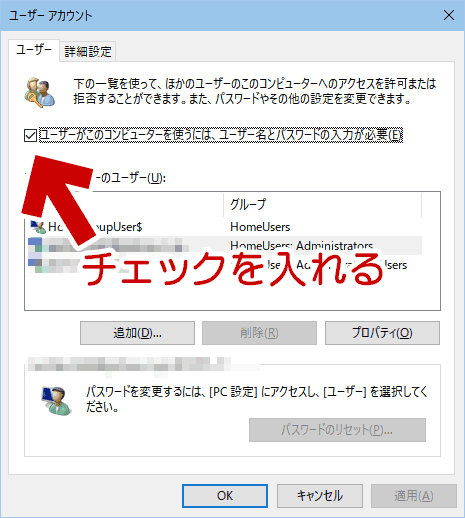
▲クリックで拡大
この画面を開くには「Win+R」キー(ファイル名を指定して実行)で「netplwiz」と入力します。
その他
冒頭のリストに書いたそのままですが、
- 他社製セキュリティソフト(ファイアーウォールも含む)を利用している場合、セキュリティソフトを一旦停止してみる
- 他社製IMEを利用している場合は一度MS-IMEに戻してみる
などのチェックで問題解決するケースもあります。
簡易的なチェック項目ここまで。
以下、Windows10のスタートメニューが 開かない・表示されない 場合の本格的な対処方法です。
対処方法1: まず信頼性モニターをチェックしてみる
信頼性モニター

▲クリックで拡大
信頼性モニターの開き方
- 「Win」+「X」キーを押してから「P」キーを押す (コントロールパネルが開く)
- 「コントロールパネル」>「セキュリティとメンテナンス」>「信頼性モニター」でこの画面が開く。
- 問題が発生した前後で何かエラーが出ていないか確認してみる
「ShellExperienceHost.exe/動作が停止しました」が記録されている場合
- 私のPCの場合、ビデオカードが原因だった (2016年8月発症時)
(接触不良だったらしく、PCを分解しビデオカードを差し直した所このエラーもスタートメニューの問題もピタリと治まった。)
ShellExperienceHost.exeについて
エクスプローラー関連でこの問題が発生している場合や、Edge やストアアプリも起動しない場合は「ShellExperienceHost.exe」を終了させるとスタートメニューが復活するケースがある。
- 注意: 前項の信頼性モニターに「ShellExperienceHost.exe 動作が停止しました」が記録されていなくても疑ってみる。
- PCを再起動させたくない場合は、まずはこれを行う。
比較的簡単な手順な上、これで直るケースも多い。
外部参考リンク
操作手順
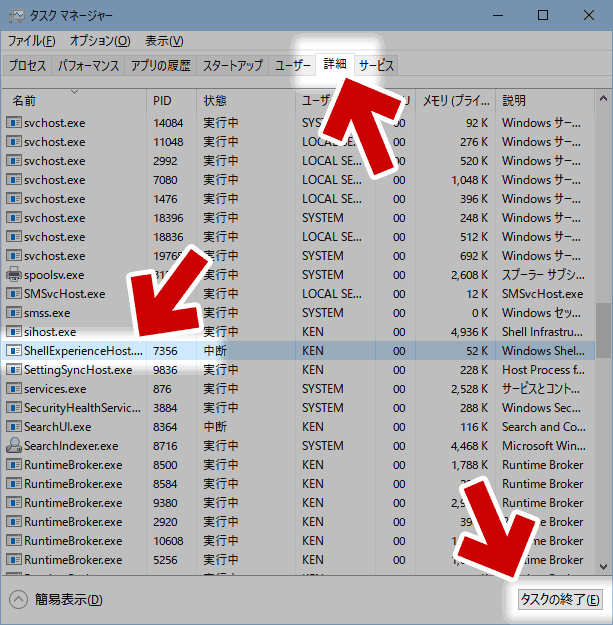
▲クリックで拡大
- 「Ctrl」+「Shift」+「ESC」の順で3つのキーを同時押しし、タスクマネージャを起動する
- 「詳細」タブに移動し、「ShellExperienceHost.exe」を探す
- 「ShellExperienceHost.exe」を選択し「タスクの終了」を押す
- 補足: Explorer.exe の終了 (再起動) でもOK。
まだ直らない場合はこのこのページの後半「UWPアプリに異常が発生しているケース (重症な場合)」の対処が必要。
対処方法2
単純なシステム異常の場合は以下でなおる。
- 「Win」+「X」キーを押してから>「A」キー>「はい(ALT+Y)」
- コマンドプロンプト(管理者)を起動して、以下のコマンドを入力する
- dism /online /cleanup-image /restorehealth
- sfc /scannow
- 補足
sfc /scannow で整合性違反を検出&修復した場合は、ビデオカードドライバの入れ直しをした方が良い
対処方法3
対処方法1、2を行ってもスタートメニューに反応がない場合、「ドライバ」、「常駐アプリ」、「セキュリティソフト」の3点を疑う。
(いずれの場合も、Windows10に未対応なツール・ドライバを利用しているか、正しくアップグレードまたはインストールできていなかった事が原因だと推測される。)
- Windows10で強化されたセキュリティ機能に対応していないアプリやドライバがある
- アプリの場合
- スタートアップやサービスで起動する「常駐ソフト」を中心に、疑わしいアプリを停止してみる
- ※タスクマネージャーを開くには「Ctrl」+「Shift」キーを押しながら「Esc」キーを押す
- ドライバの場合
- 最初に疑うのはビデオカードドライバ
- 次に疑うのはUSBドライバ、オーディオドライバ
- マウスやキーボードに特殊なドライバを利用している場合、それも疑ってみる
- ※コントロールパネルを開くには「Win」+「X」キーを押してから>「P」キー
- アプリの場合
- ビデオカードを疑ってみる
- 私のPCで発生した問題は、これが原因だった。
- ビデオカードを取り付け直してみる
- DDUなどでビデオカードドライバ完全削除
sfc /scannow でシステムの整合性チェック
ビデオカードドライバ(できるだけ最新版)をインストール
- 私のPCで発生した問題は、これが原因だった。
- 補足
- 「ビデオカードが原因」かつ「スタートメニューが無反応な状態は数分で復帰する」というケースの場合、Windows7 時代の「ディスプレイドライバは応答停止しました」系のトラブルと同じものだと思う。
- ごく稀にしか発生しない場合は、あまり気にしなくても良いんじゃないか・・・・とも思う。
対処方法4
新しいユーザーを作成し、スタートボタンが正常に作動するか確認してみる。
ユーザープロファイルに異常が出ている場合はこれでなおる。
(これで問題の切り分けができる)
- 新しく追加したユーザーでスタートメニューが正常に作動するようであれば、ユーザープロファイルが壊れている可能性がある。
- 以下の手順で 新しいユーザーアカウントに既存ユーザーの設定を引っ越しさせる
→ 調子が悪い・重くなったWindowsを数分でサクッと安定化、高速化させちゃう裏技 - ※コントロールパネルを開くには「Win」+「X」キーを押してから>「P」キー
通常は、ここまでの手順で Windows10のスタートメニューが 開かない・表示されない問題は解消するはずです。まだ解消しない場合は、さらに以下の確認を行います。
UWPアプリに異常が発生しているケース (重症な場合)
Microsoft Edgeやストアアプリも起動しない場合
軽症の場合は対処方法1の「「ShellExperienceHost.exe」を終了させる」で直る。
直らなかった場合は、UWPアプリに異常が発生しているケースが考えられる。
この場合の手順
- 対処方法2の「dism /online /cleanup-image /restorehealth」や「sfc /scannow」を実行する。
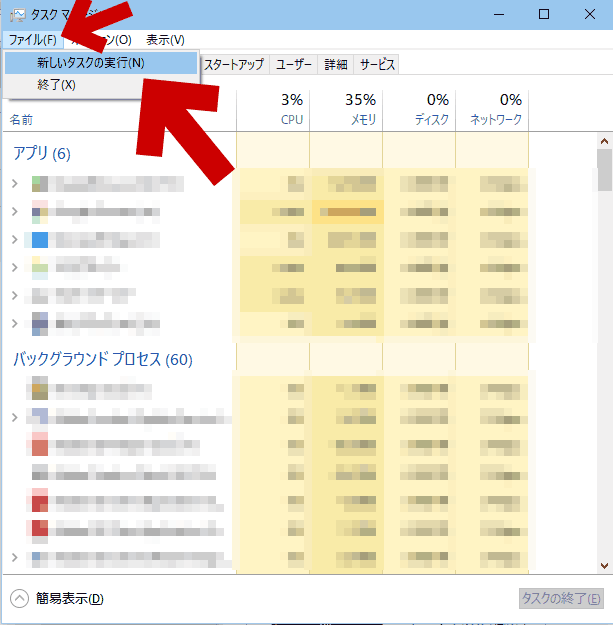
- 「Ctrl」+「Shift」+「ESC」の順で3つのキーを同時に押す
▲クリックで拡大
タスクマネージャが起動するので、「ファイル」>「新しいタスクの実行」を選択する。 - 以下のボックスが開く
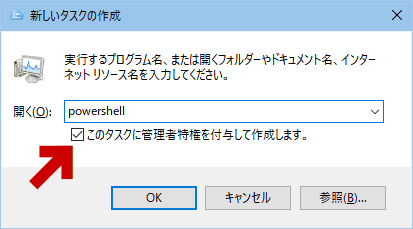
「powershell」と入力、「このタスクに管理者特権を付与」にチェックを入れて「OK」をクリックする。 - Powershellが起動する。
以下のコマンドを入力 (コピペ) する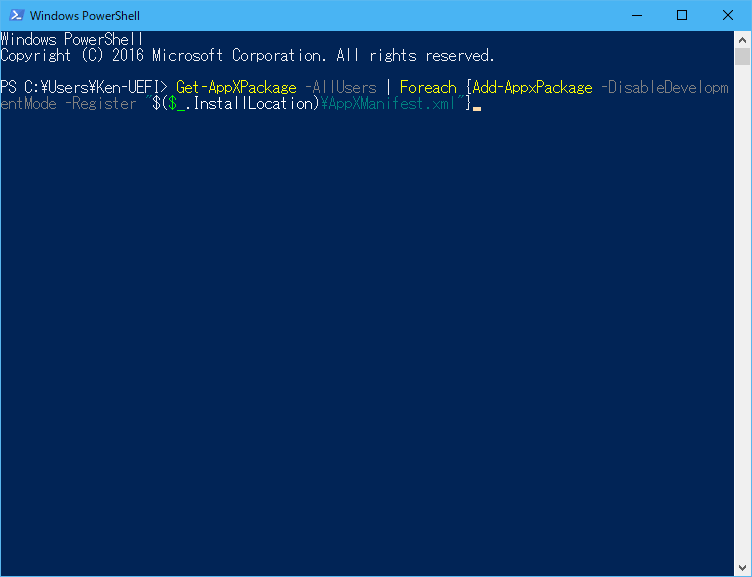
▲クリックで拡大
Get-AppXPackage -AllUsers | Foreach {Add-AppxPackage -DisableDevelopmentMode -Register "$($_.InstallLocation)\AppXManifest.xml"}- 上記はUWPアプリの再インストール
- コマンド実行中の画像
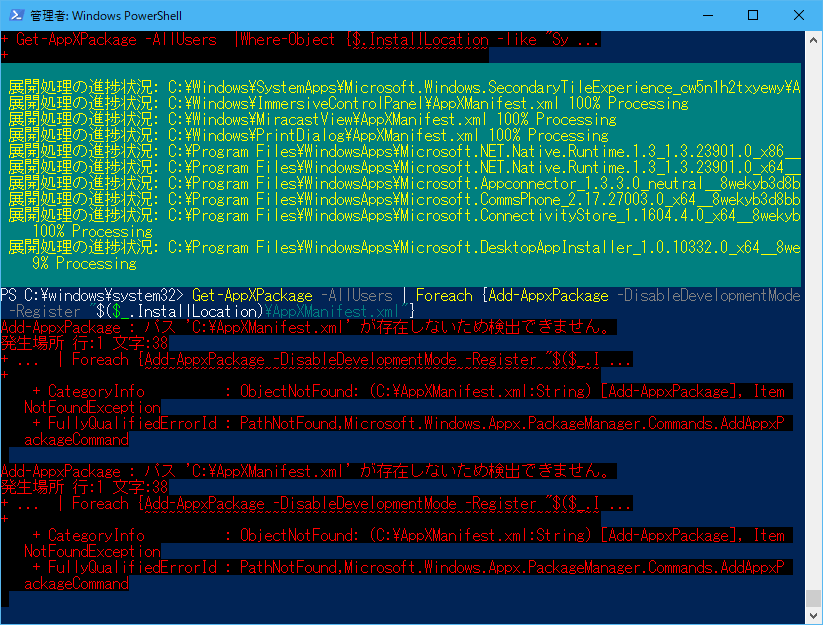
▲クリックで拡大
終了まで5~10分ほどかかる。
緑色の進捗メッセージと、赤色のエラーメッセージが大量に出てきた。 - 終了時は以下のような画面になった。
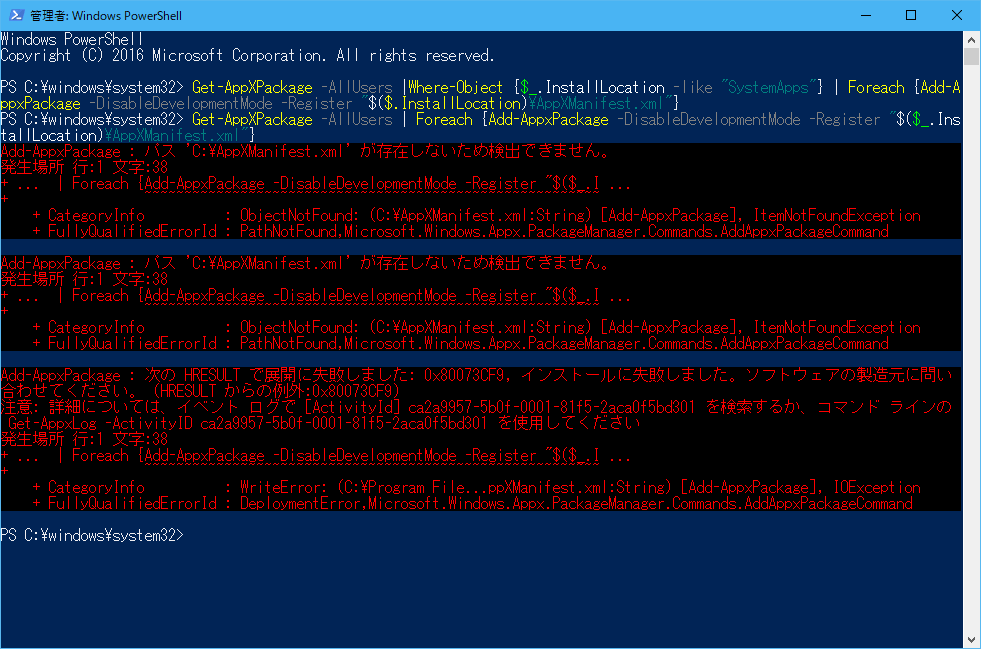
▲クリックで拡大
この状態までくれば、Powershell を終了してOK。
その後は念のためPCを再起動させる。
さらに重症な場合
Microsoft Edgeやストアアプリも起動しない場合で、上記コマンドで直らなかった場合
Windowsストアアプリの更新中に「Windows10が反応しなくなった、画面が真っ黒になった」などの理由でPCをリセットボタンで強制的に再起動させると、UWPアプリが破壊されスタートメニューが起動しない、反応しないなどの問題が発生する場合があります。
この場合の最終手段
最悪の場合、Windows 10 の上書きインストールが必要になります。
上書きインストール手順解説ページ
Windows の上書きインストールが必要になっているケース(他サイトさん)
- 参考リンク1:
触らぬ神に祟りなし!? 不用意にWindows.oldを削除してはいけない:るなおーびっと! - ブロマガ - 参考リンク2:
Windows10で重大なエラー[スタート]メニューが動作していませんが出た時の対策! - 裏技shop DD
おーびっと!さんより引用
実はWindows 10のスタートメニューや通知(アクションセンター)はUWPで動いており、UWPに障害が起きるとスタートメニューやアクションセンターを含め、UWPアプリが全滅するのだ。ただし、同じUWPの「設定」アプリは特別らくし、これだけ起動することができました。
※UWP: ユニバーサル Windows プラットフォーム。Windows 10におけるストアからインストールされるアプリケーションのこと。
なるほど、Windows10のスタートメニューや通知部分は「UWP」で作動しており、そこに何らかの不具合が発生すると、スタートメニューは作動しなくなる。
そして このケースの場合は Windowsの自動修復やDISMでは修復できず、Windows の上書きアップグレードしか修正する方法が見つからない・・・・という状況のようです。
手元のPCの場合
私の場合、NVIDIA GTX1070が上手く認識されなくて困ってた時にこのスタートメニューが表示されない問題にぶち当たりました。
▲クリックで拡大
ドライバが正しくインストールされていなかった・・・・というより、NVIDIA GTX1070が正しく認識されていないような状態でした。
(SandyBridge世代はCPUがPCIe3.0未対応、MBはPCIe3.0対応・・・・みたいな状況が発生しやすく、最近のNVIDIAカードを認識させるのに一苦労する。そしてGTX1070は未だに満足に作動していない(´・ω・`)
※追記: 作動するようになりました。)
古くなった情報
- 「PC再起動後、数十秒~数分の間だけスタートボタンが反応しない」という症状の場合は、「App Readiness」というサービスを無効にする事で解消する場合もある。
- Windows10 の「AppReadiness」を無効にする
※注: これで効果が表れるPCは少なめです。
- Windows10 の「AppReadiness」を無効にする
このページの情報は以上です。
2017.11.12 追記&まとめ直しにあたって
今回、再びこの問題が発生した。(以前と少し違う症状が出た。)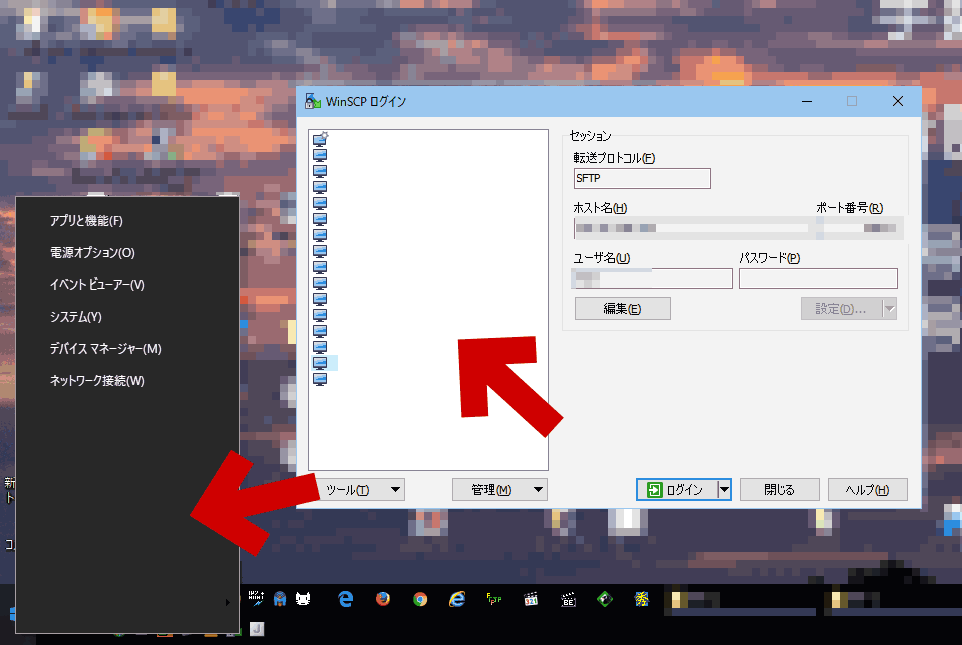
▲クリックで拡大
- スタートメニューが反応しない
- 「Win+X」メニューが半分くらい消えている
- 通常のアプリ (PhotoShopなど) も一部起動しない
- WinSCPなど、一部アプリのメニューも消えている
いろいろと対処してみて、PCを再起動させたくない場合は「ShellExperienceHost.exe」または「Explorer.exe 」を終了させるのが良いと感じた。