2016.08.26: Windows10でもこの手順が有効な事を確認
2011.03.29: 初出
- Windowsが最近、調子が悪くなった・なんだか重くなった
- Windowsのカスタマイズに失敗して、作動がおかしくなった・元に戻せなくなった
そんな状態をサクッと安定した状態に戻しちゃう裏技の紹介です。
以下の方法を行うと、ほんの数分で新しいWindows環境を再作成する事が可能です。
しかも、それまでにインストールしたソフトウェアの再インストールも必要ありません。
新規にユーザーを作成し、必要なデータのみを引っ越しさせる
その方法とは、
「Windowsに新しい「ユーザー」を追加 -> そこに今の環境をコピー&ペースト」
するだけです。
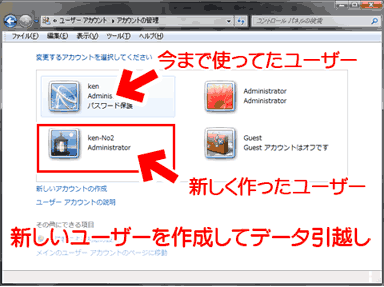
新しいユーザーアカウントは、Windowsや各アプリケーションの設定ファイルやレジストリ情報が、ほぼまっさらな状態です。 そこに必要なデータのみを引っ越しさせ、そのユーザーを利用する事で、再び安定した環境を取り戻す事が可能です。
2016.08.26追記
Windows10でもこの手順が有効な事を確認
Windows10の場合でも、このページの手順が有効である事を確認しました。
UI(画面表示)に多少の違いはあるものの、基本的にこのページの手順でOKです。
※Microsoftも同様の手順を公開しています(次項に参考リンクあり)
Microsoft アカウントの場合、複数のユーザー アカウントに紐づけることができない。
- まず問題が起きているアカウントをMicrosoft アカウントからローカル アカウントに切り替える
- ローカルアカウントでこのページの手順を実施する
- アカウントの引っ越しが終わった後、新しいアカウントをローカル アカウントからMicrosoft アカウントに切り替える
Microsoftサポートページの該当リンク
このページの操作手順は、本来は「ユーザープロファイルが破損した時の復旧方法」です。microsoftのサポートページでは、以下URLで手順が紹介されています。
Windows 10の場合 Windows Vista/7の場合 Windows XPの場合- プロファイルが破損している場合の Windows XP の問題
- Windows XPで、破損したユーザープロファイルのデータを新しいプロファイルにコピーする方法
- 破損したユーザープロファイルのデータを新しいプロファイルにコピーする方法
ざっくりした紹介は以上。以下、詳しい手順の紹介です。
手順紹介にはWindows 7 を利用しています。 (XPの手順は次ページで紹介しています。 )
手順1.新しいユーザー プロファイルを作成する
最初に新しいユーザーアカウントを作成します。
- コントロールパネルを開きます
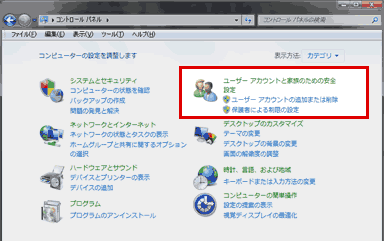
▲「コントロール パネル」 > 「ユーザーアカウントと家族のための安全設定」
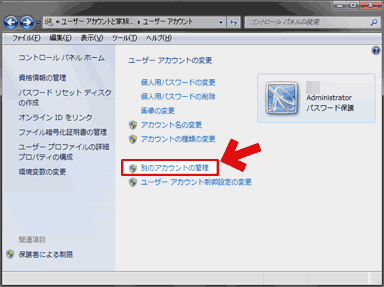
> 「ユーザー アカウント」 - 「ユーザーアカウントの追加または削除」
または「別のアカウントの管理」をクリック
- 管理者のパスワードまたは確認を求められた場合
→ パスワードを入力または確認情報を入力
- 管理者のパスワードまたは確認を求められた場合
- 「新しいアカウントを作成する」 をクリック
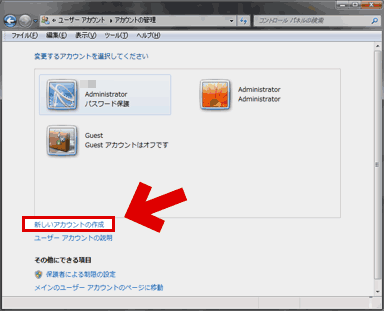
▲「新しいアカウントを作成する」 をクリックします。 - ユーザー アカウントの名前を入力
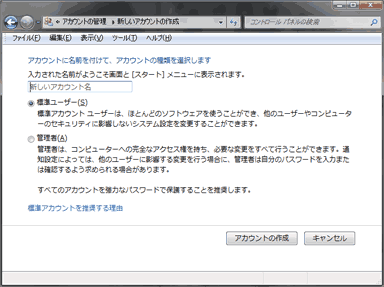
▲新しいアカウント名を入力し、アカウントの種類を選択します。
※アカウント名は半角英数字を使うのがお奨めです。
(英語ソフトなどで不具合が出るのを防ぐ為)
「アカウントの作成」 をクリックすれば完了です。
2.元のユーザープロファイルにアクセス出来るようにする
重要
この下に書かれた手順は、移行先以外の、別ユーザーで行う必要があります。
(今ログインしているユーザーでもOK。管理者権限があった方が操作しやすいです)
まずエクスプローラーを起動させます
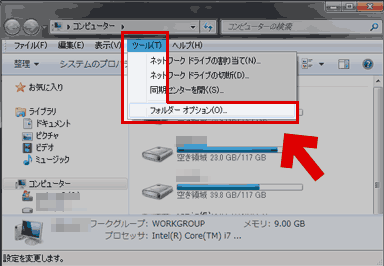
▲上部メニューバーから「ツール」>「フォルダーオプション」を選択します
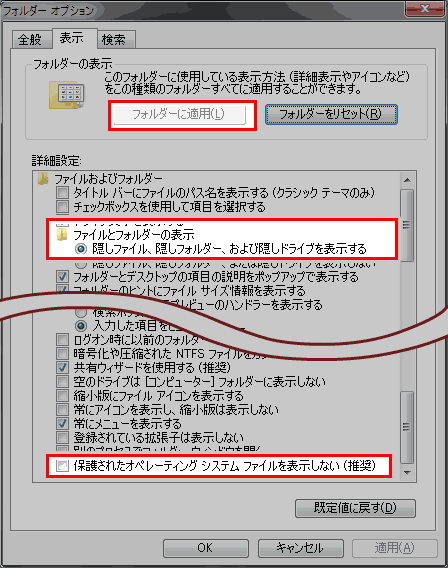
▲「表示」タブに移動します
1.「ファイルとフォルダーの表示」の
「隠しファイル・隠しフォルダー、および・・・」の項目にチェックを入れます
2.「保護されたオペレーティングシステム・・・」のチェックを外します。
3.上部の「フォルダーに適用」ボタンを押します
4.下部の「OK」ボタンを押します
5.エクスプローラーを一旦閉じます
これで、引越しさせたいファイルにアクセス出来るようになります。
3. 新しいプロファイルに、既存のプロファイルをペーストする
引き続き、「新しいプロファイル」以外のユーザーで行います。
1.エクスプローラーで、システム(通常はC)ドライブの、「ユーザー」フォルダを開きます
2.その中から、引越し元になる「ユーザー名」の付いたフォルダを開きます。
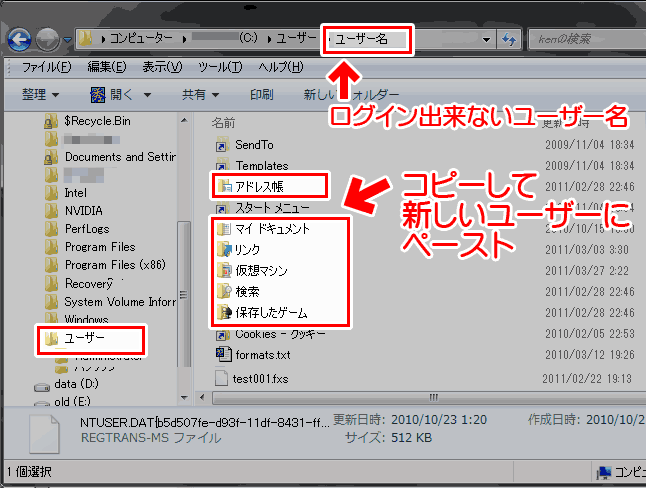
▲クリックで拡大
まずは、表示されているファイルやフォルダの中から、
「デスクトップ」・「マイドキュメント」・「アドレス帳」・「お気に入り」
などのシステムフォルダをコピーし、新しく作ったユーザー名のフォルダにペーストします。
(プロファイル肥大化を避けるため、必要なデータのみ移動させましょう)
(HDDに十分な空きがあるか、確認してからペーストしましょう)
ここで注意!
マイドキュメントやデスクトップの保存先を移動させている場合 は、
その移動先からコピーしないとエラーが出ます。
3.順調に移動出来たら、それ以外のファイルも新しいユーザーに移動させます。
(ここでもプロファイル肥大化を避けるため、必要なデータのみ移動させましょう)
ここでも注意!

▲クリックで拡大
NTUSER.DAT、NTUSER.DAT.LOG、NTUSER.INIなど、「NTUSER」の文字が入ったファイルは移動させてはいけません。
PCの調子が悪くなっている場合は、これらのファイルが原因の場合があります。
またユーザー名と結びついているため、新しい環境ではエラーの原因となります。
4. 新しいユーザーにログイン
上記までの手順が終わったら、新しいユーザーに無事ログインできるか確認します。
ログインできたら、マイドキュメントなどの内容が、キチンと反映されているか確認しましょう。
- データ引越しの確認リスト
・マイドキュメントの中身
・メールのデータ・アドレス等
(Windowsメールなどの場合は、別途データをインポートする必要があります。)
・インターネットブラウザのお気に入り設定
・MS-IMEなどの変換辞書 - デスクトップやレジストリのカスタマイズ情報は、新しいユーザーには引き継がれません。
注意:NTUSER.DATについて
NTUSER.DATには、Windowsの様々な情報が含まれています。それらは、デスクトップのカスタマイズやレジストリに関連する情報です。Windowsをカスタマイズして利用していた場合は、新しく作成したユーザーでカスタマイズのやり直しが必要です。
またNTUSER.DATを削除してしまうと、そのユーザーは2度とログオン出来なくなります。
注意しましょう。
こんな場合に有効
- レジストリの変更を失敗した・レジストリが肥大化し過ぎている。なんとかしたい。
レジストリの設定はほぼ初期化されます。 - ブラウザの調子が悪くなった。
アドオンツール等は以前のものが利用できますが、設定は初期化されています。
ブラウザの設定も、ほぼ初期化されています。 - ユーザー設定ファイルがおかしくなった。
同上。ほぼ初期化されます。
お気に入りの状態にするには、再設定する必要があります。 - 今使っているアプリケーションを再インストールするのが面倒
ほぼ全てのアプリケーションは、再インストールする必要はありません。
ただしこれも、ほぼ初期化されてます。カスタマイズしていた人は、再設定しなければなりません。
こんな場合は効果なし
- ウィルス対策ソフトの設定を間違えていた
ほとんどのセキュリティツールの設定は、以前の環境が引き継がれる様です。 - PC不調の原因は、ハードに由来するものだった。もしくはドライバが原因だった。
ハードウェアに起因する不具合は、この方法では解消しません。
ハードの故障を疑うか、最新のドライバをインストールする事で解決してください。 - ウィルスに感染していた
環境ファイルのみ再作成し、システムファイルはそのままです。ウィルスに感染したPCはこの方法では元に戻りません。 - HDDが容量一杯だ・断片化が激しい
こんな場合は不要なデータを整理・最適化しなければ、根本的な解決にはなりません。 - その他、深刻な状況
このページで紹介する方法が通用するのは、あくまで症状が軽い場合です。
PCの起動が不安定になるなど深刻な場合は、前ページ:システム修復方法 の
「コンピューターの修復」の項目を試みた方が効果があります。
実際に試して見た。こんな感じだった。
以下、私の環境でユーザーファイルを引っ越してみた結果です。
- 一部のシステム環境は引き継がれた。
- Windows テストモードは引き継がれた
- デスクトップの設定は全て初期化された。
- レジストリも全て初期化された。
- Windows テストモードは引き継がれた
- 利用中のハード・ドライバはそのまま使えた
- ドライバ類の再インストールは必要なかった。
- 改造ドライバ類も無事だった。
- ハードが原因と思われるトラブルは、解消しなかった。
- ブラウザの環境はほぼ初期化された。
- ブラウザの使用フォントのみ前環境を引き継いだ模様。
- 後からインストールしたツールバーは、最初から組み込まれた状態になっていた。
ただし設定は全て初期化されていた。 - 追加したアドオン(Flash Player等)は、そのまま使えた。
- それ以外の設定は全て初期化された。
- ウィルス対策ソフトの設定はまるごと引き継がれた
- Avira AntiVir 10を利用。他ツールの場合どうなるかは解らないです。
- ウィルス対策ソフトが原因でPC調子悪い時は、全く効果が無いかもしれない。
- 通常の各アプリケーションの個別の設定はリセットされた
- レジストリに環境を保存するタイプのアプリは全部初期設定に戻る。
レジストリに保存しないタイプのアプリは、以前のまま利用できた。 - 再インストールする必要は無いが、環境設定はやり直す必要あり。
- 日本語化した海外産ツールの半数が、英語版に戻っていた。
- レジストリに環境を保存するタイプのアプリは全部初期設定に戻る。
色々といじり倒して収集がつかなくなったPCが、レジストリファイルがサクっと初期化され、PC環境はかなりスッキリしました。システムは安定しましたが、起動・作動共に高速化には効果ありませんでした。
関連情報
XPでの手順(このサイト内)
XPで新しいユーザーにプロファイルを引っ越しさせる手順
kokemonoの日記(トラックバックありがとうございます。)
調子が悪い・重くなったWindowsを数分でサクッと安定化、高速化させちゃう裏技 (同じユーザーSIDを使う方法)