Windows XP Modeは、Windows7上から仮想マシンを利用してWindows XP環境を動作させる機能です。
XPモードを作動させるには
- CPUが仮想化支援機能を サポートしている事。
・IntelのIntel VT(インテル バーチャライゼーション・テクノロジー)
・AMDのAMD-V(AMD Virtualization)
- (現在は「Windows XP mode update」をインストールすれば仮想化技術に対応していないCPUでもXPモードが利用出来るようになっています。(XPモードのインストール方法はこちら))
- Windows7のエディションが
Professional以上であること
- (Windows7 Home Premiumでも、XPのインストールディスクとプロダクトキーを持っていれば、それをVirtual PCにインストールする事でXPモードとほぼ同じ使い方が可能。)
この二つが必要になってきます。
以下で紹介するツールは、お使いのパソコンの中で、CPUやマザーボードがWindows XPModeに対応しているかどうかを判断する為のものになります。
VirtualCheckerのダウンロード、使い方
ダウンロード先
OpenLibSys.org
上記サイトの中段「ツール」>「VirtualChecker 1.0」の「実行ファイル」リンクからチェックツールがダウンロード出来ます。
作動環境
OS : Windows 7/2008/Vista/2003/XP/2000 [x86/x64]
使い方
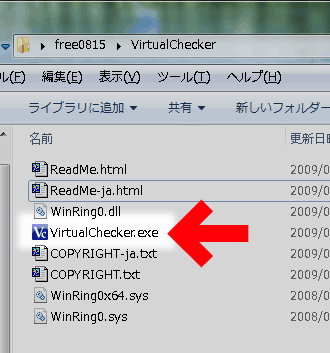
インストール作業は必要なし。
ダウンロードした「VirtualChecker.zip」を解凍、
VirtualChecker.exeをダブルクリックするだけでOK。

CPU仮想化支援機能が有効になっていれば、上記のような画面が出ます。
VirtualCheckerの結果表示の見方
VirtualCheckerの結果表示には以下のパターンがあります。
| VT/AMD-V 未対応 | CPUが仮想化支援機能に対応していません。 有効にするにはCPU、マザーボード等々を買い換える必要があります。 |
| Intel VT 無効 | マザーボードのBIOSの設定などで仮想化支援機能がOFFになっているようです。 BIOS画面から手動で有効にするか、BIOSのアップデートが必要。 |
| AMD-V 無効 | 同上 |
| Intel VT 有効 | 仮想化支援機能が必要なソフトウェアが利用できます。 |
| AMD-V 有効 | 同上 |
CPUは仮想化支援機能に対応している筈なのに、、、なんで!?
ってな結果が出る場合は、BIOSを確認してみましょう。初期設定でBIOS側で無効になっているマザーボードもあるみたいです。
一応解説(写真はASUS P6T Deluxeのもの。機種により設定方法は異なります)
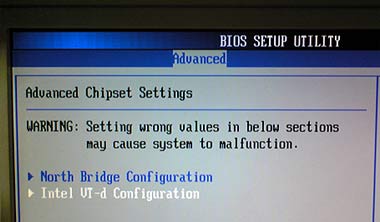
▲Advancedメニューの中に「Intel VT-d Configuration」があります。
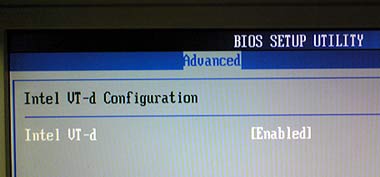
▲Intel VT-dが有効(Enabled)になっている事を確認します。
仮想化支援機能について
Intel、AMDの仮想化支援機能について簡単にまとめてみようと思いましたが、思った以上に難しかったのでリンク貼るだけにしておきます(^_^;
インテル バーチャライゼーション・テクノロジー - Wikipedia
Intelの仮想化支援機能「Intel VT」とは? - @IT
細かいお話は抜きにして、一応対応しているCPUをまとめると以下のようになります。| Intel VT 対応 | AMD-V 対応 |
| Xeon(Nocona以降、Sossaman除、Xeon MPについてはCranford/Potomac以降) Intel Core 2 Intel Core i7 Pentium Dual-Core Intel Atom(model230/330) Pentium D Pentium 4(Prescottはmodel F以降、model 521/531/541/551/561/571) Pentium Extreme Edition Celeron D (model326/331/336/341/346/351/355/356) Celeron Dual-Core Celeron M (model520/530) Celeron 200シリーズ(model220) Celeron 400シリーズ Celeron 500シリーズ | Athlon 64 と Athlon 64 X2 (ファミリ "F" または"G"(ソケットはSocket AM2)) Turion 64 X2、Opteron(第二世代と第三世代) AMD Phenom およびこれら以降のプロセッサ |
3年位前に購入したパソコンだと結構微妙ですね。。。
細かくプロセッサナンバーを調べるよりVirtualCheckerで確認するほうが簡単です(^_^;