haali media splitterというDirectshowスプリッターをインストールする事で、Windows XP/Vistaでも簡単にmp4動画を再生出来るようになります。
Haali Media Splitter
ダウンロード≫Haali Media Splitter
ページ右上MatroskaSplitterにHaali Media Splitterが含まれています。
このスプリッターを導入するだけでMatroska(MKV)、MP4、AVI、OGG/OGM、MPEG TS等の動画形式がサポートされます。フリーソフト。
Windows標準のwmpでもmp4やTS動画を再生する事が可能になります。
実際にHaali MediaSplitterをインストールする

▲まずは、バッティングしそうなコーデックやスプリッターをアンインストールしておきます。(しなくても大丈夫かも)
私の場合、LazyMan's MKV 0.9.9
、MpegableDS decoder
あたり。
次に、上記リンク先よりダウンロードしたHaali Matroska Splitterをインストール。
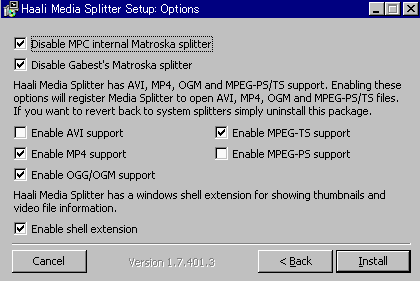
▲インストール時のHaali Matroska Splitterの設定はこんな感じでOKだと思います。
これで、wmpにドラッグ&ドロップでmp4動画が再生出来るようになります。
折角なので拡張子の登録をする
上記までの操作で、ドラッグ&ドロップでmp4動画の再生は出来るようになるのですが、折角ですのでmp4動画をダブルクリックした時もwmpが立ち上がるように設定してみましょう。
(インストールが上手く行けば下記作業は不要のようです。
私の環境でインストールが上手く行かなかったようで、以下の方法をとりました。)
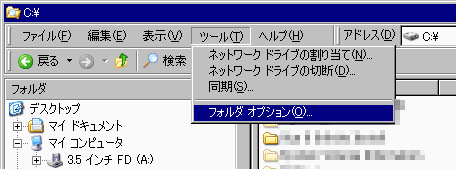
▲1.エクスプローラから「フォルダオプション」を選択
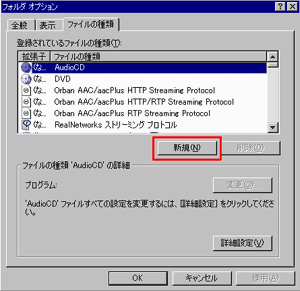
▲2.「ファイルの種類」を選択し、拡張子mp4を探します。
見つからなければ「新規」ボタンをクリック。
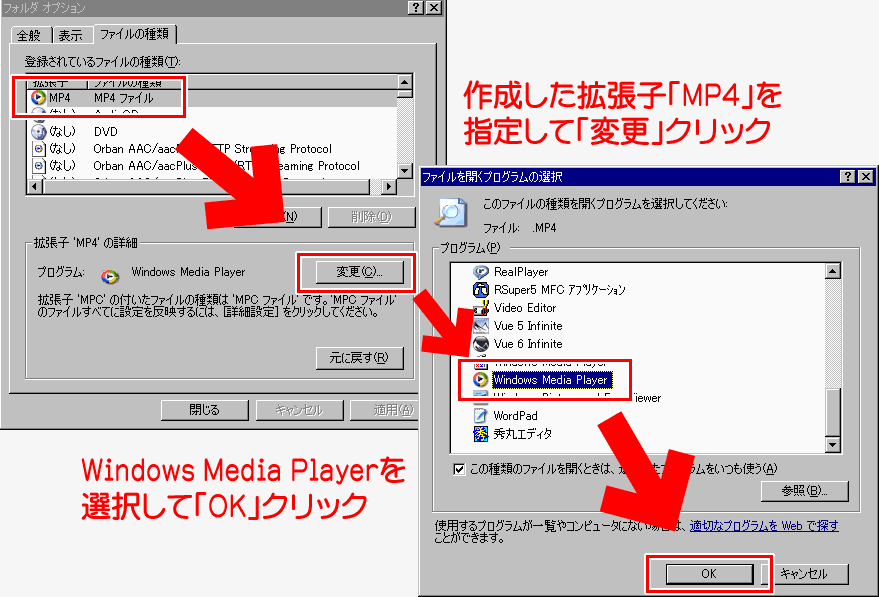
▲3.拡張子mp4を選択して「変更」クリック、「ファイルを開くプログラムの選択」で「Windows Media Player」を選択し、「OK」を押します。
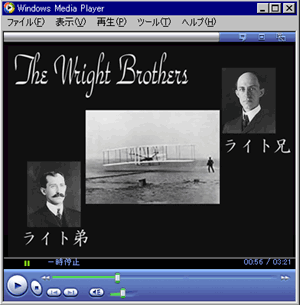
▲wmpでmp4動画をダブルクリックで再生出来るようになりました。
上手く再生出来ない場合
wmpでmp4動画が上手く再生出来ない場合、以下をインストールしてみましょう。
ffdshow
動画、音声共に幅広いコーデックに対応したDirectShow フィルタです。
CoreAVCコーデック
H.264コーデックを再生するためのコーデックです。