表題通り、
弥生会計の「スマート取引取込」の「API 連携」にて、
信用金庫の「法人口座」の『「認証情報」を更新する』手順をメモしたページ。
※ 信用金庫は全国で共通のシステムを使っているので、どの信用金庫でも同じ手順になるはずである。
手順はページ後半である。
まえおき不要、手順のみ知りたい場合は 後半へジャンプ。
(このページの前半は、「注意事項」や「言い訳」、「信金で法人口座を開いた場合」に知っておくべきことが書いてある。)
はじめに: 注意事項&免責&言い訳
- このページは、個人の体験や体感のみを元に書いている。
(つまり公式サイトの案内を読んでない&再現性の確認をしていない) - また、私が口座開設した当時はこうだった。。。というような内容も含まれている。今どうなっているか知らない。
- 要は、自分用の覚え書き的な意味合いが強いページである。
まえおき おわり。
以下、本文。
まずは、信用金庫のインターネットバンキングシステムについて、ざっくり説明。
信用金庫のインターネットバンキングシステムについて
信用金庫のインターネットバンキングシステムは、以下のようになっている。
1人法人とかやってて「法人口座」の仕組みにモヤっとしている人には、何かヒントが掴める(かもしれない)内容になっている。
- ログイン方法は、主に以下の2種類である
- ID+パスワード方式でログイン
(スマホで使っていないからワカランけど、顔認証などもあるかも) - 電子証明書を使ったログイン
ログインするそれぞれの端末に認証情報を発行、それを使ってログイン
- ID+パスワード方式でログイン
- 法人口座の場合、「電子証明書を使ったログイン」しかできない
※ 今まで個人口座した持っていなかった場合、この辺がピンと来ない。- 法人で信用金庫のインターネットバンクを利用する場合、「電子証明書を使ったログイン」しかできない。(確信は持てないがほぼ間違いない)
- 私が口座開設した当時、法人口座でも「ID+パスワード方式」でログインできるような記述が信金サイト上にいくつか確認できた。しかしどの方法もログインが弾かれ、「電子証明書でログインして下さい」というメッセージが出た。で、仕方なく電子証明書ログインを選択し、今に至る。
- 法人で信用金庫のインターネットバンクを利用する場合、「電子証明書を使ったログイン」しかできない。(確信は持てないがほぼ間違いない)
- 信用金庫の「法人口座」もしくは「電子証明書ログイン」の特徴
- 法人口座の場合
複数の利用者が一つの口座にログインできるよう設計されている。
「管理者ID」と「利用者ID」を発行しなくてはならない。
(経理担当が複数いることを想定か?) - 1人法人の場合でも、端末が1台の場合でも
「管理者ID」と「利用者ID」の両方を発行しなくてはならない。 - 信金口座にログインできる端末は、管理者が指定する
ここで、電子証明の技術が使われる。
管理者が、信金口座にログインできる端末それぞれに電子証明書を付与する。送金や振替は「利用者ID」を使って行う。 - 「管理者ID」では、振込や振替ができない
当初、「管理者ID」は入出金を含め「全ての操作」ができると思っていてハマった。私は「利用者ID」の管理や、電子証明書の管理をするぐらいにしか、使っていない。
- 法人口座の場合
- 電子証明書ログインには、2種類の「期限切れ」がある
- 90日おき・・・・・・ 認証情報の更新のみ。
利用者ID の更新はコッチ。
各利用者、それぞれがそれぞれの端末で更新する。
利用者IDで 弥生会計の「スマート取引取込」からサクっと更新。 - 2~3年おき ・・・ 電子証明書そのものの更新。
口座全体の更新はコッチ(管理者ID)
管理者が更新する。
管理者IDで「ShinkinIBCertTool.exe」を使って更新。
初めて電子証明書を発行した時と似た手順を行う。
- メモ
ShinkinIBCertTool で 電子証明書の再発行をしたのは覚えている。
しかし 管理者ID でインターネットバンキングにログインしたか、そこで何か行ったか、は覚えていない。次に遭遇したらメモを取ること!
- メモ
- この違いが分かっていないと、何が原因で信金サイトの期限更新ができないのか分からなくてハマる。
- そして、WebサイトのSSL通信と同様、この2つは定期的な更新が必要だ。だいたい忘れた頃に切れる。
- 90日おき・・・・・・ 認証情報の更新のみ。
上記が、通常の個人口座と異なる点だ。
私は、この辺をよく分かっておらず、最初の1年くらいは????の連続だった。
信金インターネットバンクのざっくり説明おわり。
ここからが、このページのメインの情報。
信用金庫の「法人口座」の「認証情報」を更新する手順
「認証情報」の更新手順の流れ
まず、弥生会計の「スマート取引取込」を選択する。
ここで「口座連携の設定」>「銀行総合明細」を開くと、右端に「認証情報更新→」が表示されている。
ブラウザで「スマート取引取込」を開いた図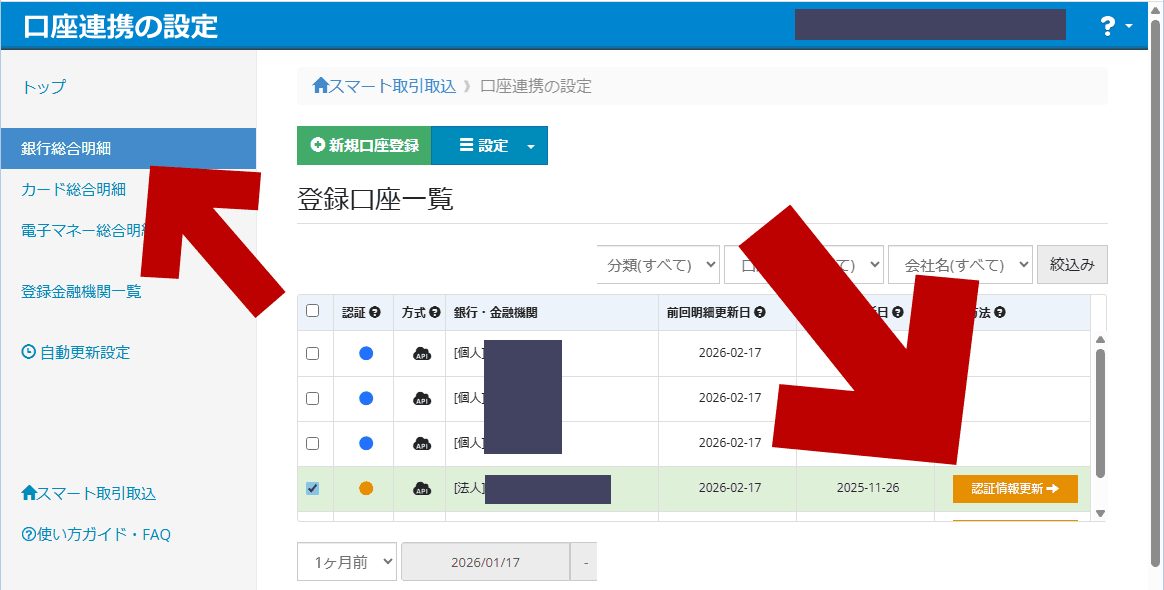
▲クリックで拡大
ここで「認証情報更新→」をクリック
しんきんログイン画面に移る。
※私はココを覚えていなくて、毎回「ID+パスワード」方式でログインしようとしてしまう。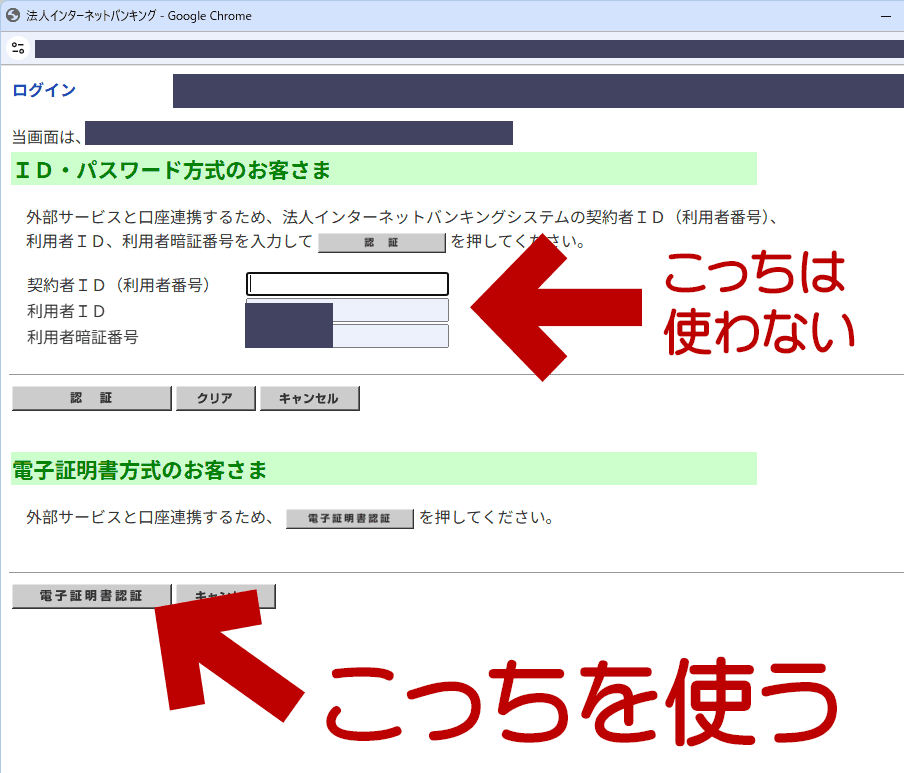
▲クリックで拡大
電子証明書方式でログインしている場合、下段の「電子証明書認証」のボタンを押す。
「証明書の選択」画面に移る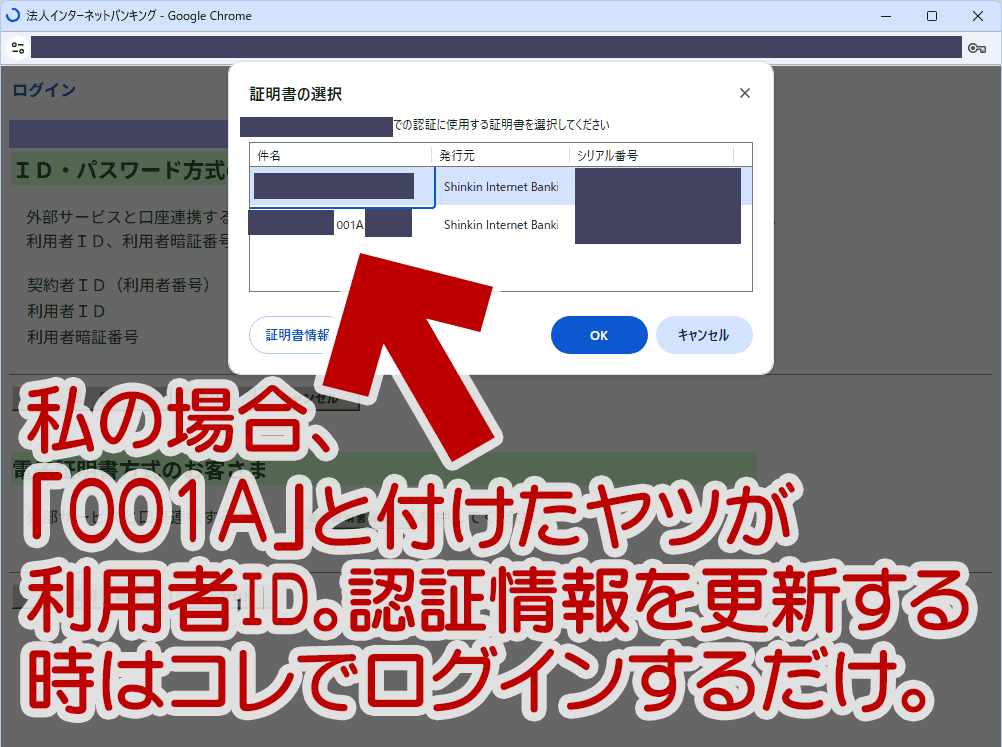
▲クリックで拡大
※ 注: 各自、自分のIDを選ぶ。(「001A」は私のID。覚書きとしてここに残す)
「利用者」として登録した「利用者ID」でログインする。
私の場合、「利用者ID」と「管理者ID」の両方を 1台の PC で持っているので、よく間違える。ややこしい。
※「管理者として」登録したID は、電子証明書そのものを更新する場合に利用する。
API 連携のみ更新は「利用者ID」側で1台1台更新する。ややこしい。
パスワード入力画面に移る。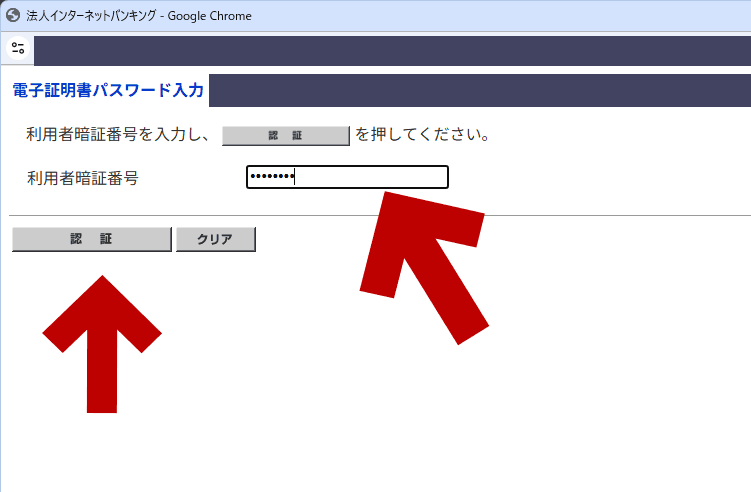
▲クリックで拡大
ここも「利用者ID」のパスワードを入力する。
(入力するのは「利用者暗証番号」のほう)
以下↓の枠内は、読み飛ばしてOK。(自分用メモ&余談)
- ここで、毎回のように「なんだよ、電子証明使っているのにパスワード必要なのかよ!」と軽く苛立ってしまう。2つ前の画像で「毎回「ID+パスワード」方式でログインしようとしてしまう」というミスを犯すのは、ここで「前回はパスワードを入れた」という記憶が残ってしまうからだ。
- 以下、さらに余談(ただの愚痴)
- ちなみに、ブラウザで信金インターネットバンキングにログインする際も、電子証明書ログインでも「利用者暗証番号」を入力する。しかし私は、信用金庫の入出金は ATM か実店舗を使うため、この記事を書くために信金にログインして初めて気が付いた。
- 「利用者暗証番号」は、半角英字を含む必要がある。
これは「暗証番号」じゃなくて「パスワード」では・・・・?
「パスワード を 暗証番号 と称するサービスは UI・UX が最悪理論」が、ここでも当てはまってしまった。 - また、信金サービスには、「利用者暗証番号」と「利用者確認暗証番号」とよく似た名前の二つのパスワードがある。ややこしい。
- 「利用者確認暗証番号」は、口座開設時に使ったくらいで、その後使った記憶が無い。なんのためのパスワードか未だに分かっていない。
上記一連の手続きで、「電子証明書認証」の更新は完了する。
続いて、弥生会計とのAPI連携に許可を与える画面に移る。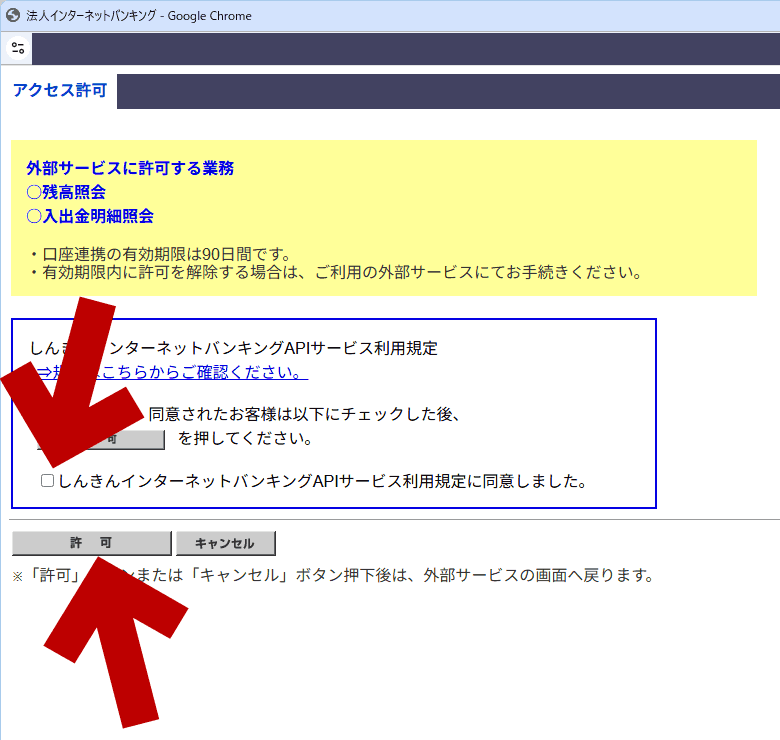
▲クリックで拡大
「利用規定に同意」にチェックを入れ、
「許可」ボタンを押すと、
弥生会計としんきんサービスのAPI 連携の許可が下りる。
ここまでの手順で、弥生会計の API 連携用の認証情報が更新される。
手順の説明は以上。
以下はおまけ。個人用のメモ。
その他のメモ(電子証明書の更新)
※ 以下、電子証明書の更新について、記憶を頼りに書いている。
(当時多忙で、まったくメモを残していなかった。)
- しんきん系サービスは、
「電子証明書」そのものの期限が2~3年で切れると記憶している。 - 「電子証明書」そのものの期限が切れた場合
- 再び「しんきん認証アプリ」を起動し、「電子証明書」を発行しなおす流れだったと記憶している。
- この時は、「契約者ID」を使ったログインで何か操作が必要だったハズ。
- 「しんきん認証アプリ」のファイル名は
「ShinkinIBCertTool.exe」 - 初めて認証操作をした時と、2~3年後に認証を行った際のそれぞれで、「ShinkinIBCertTool.exe」をダウンロードしたが、Hash値が同じだった。コイツは古くても大丈夫なのかもしれない。
- とにかく、うわぁ~面倒くせえ!説明が分かりにくい~~~!ややこしい~~!
という記憶しか残っていない。 - 上記がトラウマとなって、
私は信用金庫のインターネットバンキングを使っていない。
(つまり弥生会計で明細を取り込むだけのために、電子証明書を更新している)
信用金庫の入金・出金は、すべて ATM か 実店舗 を利用している。
- この時は「利用者ID」ではなく「管理者」として「契約者ID」か「利用者番号」でログインして何かやったような、やらなかったような・・・・覚えていない。
- ちなみに私は、しんきん系サービスにログインする際
「利用者ID」のログインは Google Chrome で
「契約者ID」のログインは Firefox でログインする、というカンジにしている。
次に更新手続きが発生した際には、しっかりメモを残しておこう。
このページの情報は以上。