2024年に開発が終了し、すでに 公式サイトからのダウンロードすらできない BlueGriffon であるが、その起動を軽くする方法を(今さらながら)見つけたのでメモを残す。
結論から言えば、アドオンに大量に含まれている「言語パック」を削除すれば良かったのだ。それだけで、BlueGriffon のモッサリした起動は格段に速くなり、動作もかなり軽くなった。
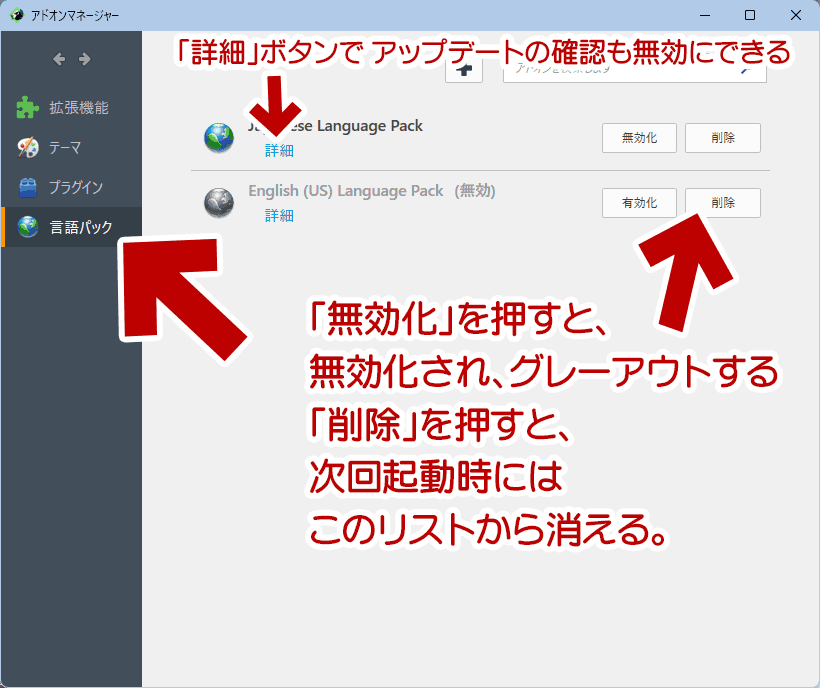
言語パック削除中の画面
▲クリックで拡大
詳細はページ後半で紹介するが、かなり簡単な手順で実行可能だ。
たぶん kompozer や Nvu と同じくらい早く起動できてる気がする!もっと早くこの設定に気が付けばよかった!(はるか彼方の記憶と比較した個人の感想。)
という事で、以下本文。
BlueGriffon の不要な「言語パック」の削除方法の紹介である。
言語パックの削除方法
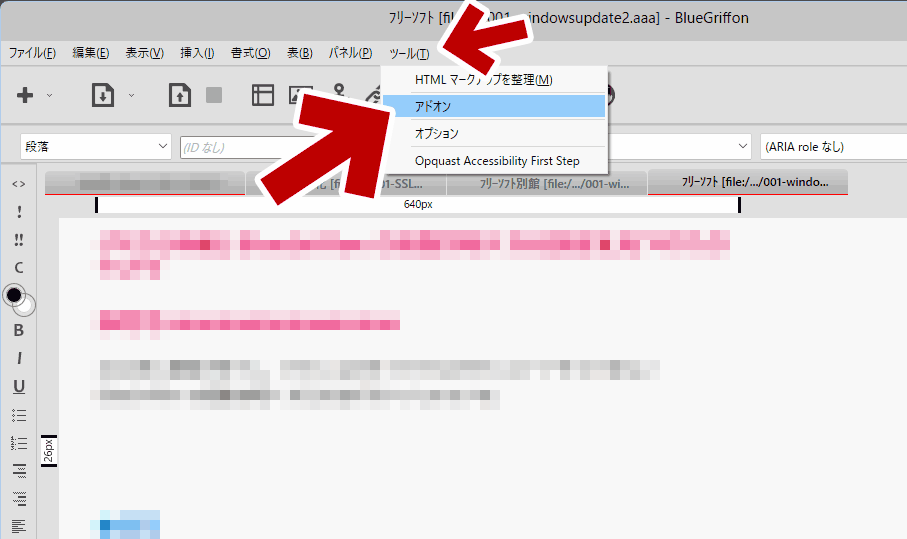
「ツール」>「アドオン」を選択
▲クリックで拡大
次に左側のメニューで「言語パック」のタブを選択する。
20~30個の言語パックが登録されているので、不要と思うものはドンドン削除する。
▲クリックで拡大 (画面は20~30個の言語パックをすでに削除した後のもの)
「無効化」を押すと、無効化され、グレーアウトする。
「削除」を押すと、次回起動時にはこのリストから消える。
「日本語パック」と「英語パック」のみを残し、「日本語パック」のみ有効化してみたところ、起動はずいぶんと早くなった。今のところ問題も起きていない。
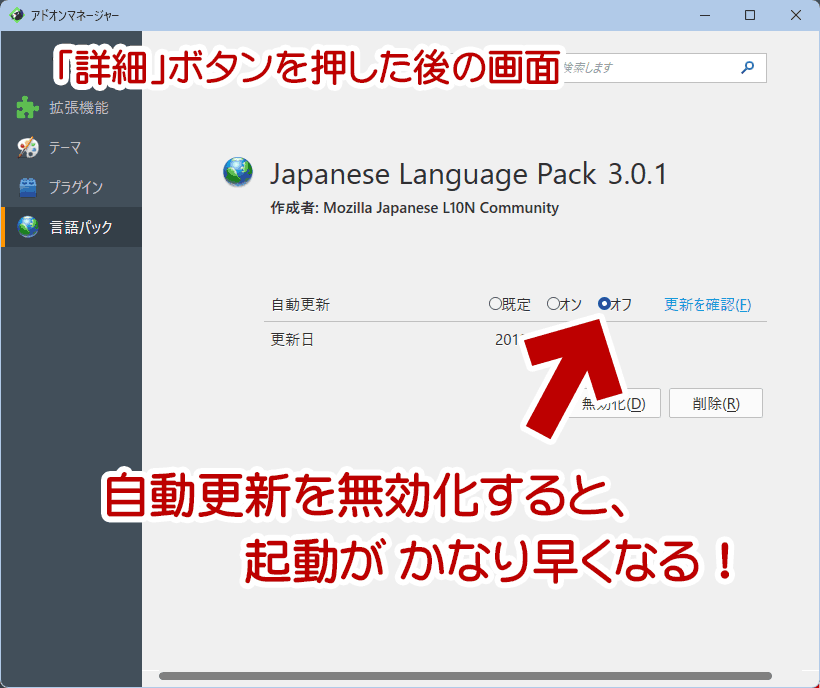
さらに、「詳細」ボタンを押すと、「自動更新設定」も無効化できる。
▲クリックで拡大
残った言語パックも、この設定を行えば、BlueGriffon の起動はさらに速くなる。
「自動アップデート機能」の付いているフリーツール「あるある」なお話しなのだが、BlueGriffon も例外ではなく、自動更新設定を無効にするだけでツールの起動は格段に速くなった。
BlueGriffon の「言語パック」削除方法の紹介は、ここまで。
BlueGriffon の設定ファイルの場所
ここから下は、色々変更した後、元に戻したくなった時はどうする?という話を書く。
BlueGriffon の設定ファイルの場所は、以下である。
%USERPROFILE%\AppData\Local\Disruptive Innovations SARL\BlueGriffon
※「Disruptive Innovations SARL」は会社名
補足情報
- 最も重要な設定ファイルは
%USERPROFILE%\AppData\Roaming\Disruptive Innovations SARL\BlueGriffon\Profiles\uptuuzxm.default
の「prefs.js」というファイル。 - 大きな変更を行う場合は、少なくとも「prefs.js」を、
できれば上記の2フォルダ すべてのバックアップを取っておく。 - もし BlueGriffon の調子が悪くなり、元に戻せなくなった場合は、上記 2つのユーザープロファイル内のファイルを、「BlueGriffon」というフォルダ含めすべて削除する。
※ BlueGriffon 次回起動時にこれらのフォルダは再作成される。
※ 設定はすべて初期状態に戻される
設定ファイルを直接いじるのはお勧めしないが、万が一のコトが起きても元に戻す方法が分かっていれば、それなりに大胆な設定変更ができると思う。
BlueGriffon の設定を初期化するお話は、ここまで。
余談: BlueGriffon の代替について
BlueGriffon の代替になりそうなツールを探しているが、今のところ「コレはいい!」というものは見つからない。新しいツールが見つからない。こういうツールは、もう流行らないのかもしれない。
今回の調査と検証で、私の BlueGriffon は格段に使いやすくなった事だし、もうしばらく BlueGriffon のお世話になろうと思うことにした。
このページの情報は以上。