2014.11.27:Windows7以降で使うのは非推奨な旨を追記
おしらせ(追記):
NTREGOPTは、x64 Windows7でもそれなりに作動はしますが、XPの頃に感じたような体感できるほどの快適さを得ることは非常に少なく、またツールを無理して作動させている感もぬぐえません。本サイトではWindows7以降でNTREGOPTを利用するのは非推奨、という方針で進めていこうと思います。
以下、古い情報をそのまま残しています。
Windowsを長期間使っているとレジストリはだんだん肥大化して行き、そして断片化していきます。NTREGOPTは断片化したレジストリのデフラグ・最適化を行い、Windowsの作動を軽快にするフリーソフトです。
NTREGOPT概要
NTREGOPT
▲ダウンロードサイト
ライセンス:フリーソフト
対応OS:Windows NT/2000/2003/XP/Vista 対応
Windows7RC(x64)で作動確認。Windows7 Pro(x64)は起動時エラー発生。
Windows7をクリーンインストールするとシステム予約領域を別パーティションで管理する事が原因のようです。エラーを無視すれば別パーティションのデフラグはキャンセルされますがそれ以外のレジストリのデフラグ可能。今の所OSの不調なし。
NTREGOPTは過去NT RegistryOptimizerという名称で広く紹介されていた時期がありました。
NTREGOPTとNT RegistryOptimizerは同じものです。
NTREGOPTのダウンロード、インストール
上記のダウンロードサイトから、ntregopt.zip(そのまま起動できるタイプ)、ntregopt-setup.exe(インストールして使うタイプ)、好きなほうをダウンロード。
インストールタイプの物を選択した場合は、アンチウィルスソフトの常駐を解除してからインストールしましょう。インストール方法に特にクセはありません。指示に従いインストールすればOK。
(個人的にはインストールせずに使えるntregopt.zipの方が好きだったりします。)
▲NTREGOPTのアイコンはWindowsシステムファイルと同じデザイン。
「システムファイルをいじるソフトウェアなので、覚悟して使えよ」と云うメッセージがアイコンからもひしひしと伝わって来ます。使用する前に最低でもWindowsのシステム部分のバックアップは取って起きましょう。
NTREGOPT利用前の準備
NTREGOPTを使うタイミングは、 CCleanerや Glary Utilities などのフリーソフトでレジストリの掃除をした後が良いかと思います。歯抜け状態になっているレジストリ領域をデフラグするかのように最適化してくれます。
NTREGOPTの使い方
操作は簡単。2クリック&PC再起動でレジストリの最適化が完了します。
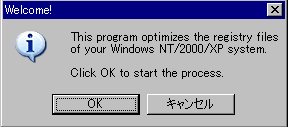
▲NTREGOPTを起動すると、いきなり上記のダイアログボックスが表示されます。「OK」を押すと、レジストリの最適化が始まります。
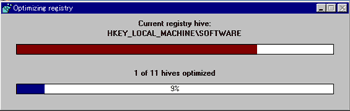
▲レジストリの最適化中です。
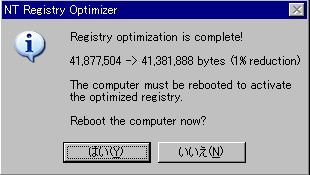
▲「はい」クリックでPC再起動。再起動が終わるとレジストリの最適化が終了します。
私のマシンは今回の最適化で1%レジストリの容量が小さくなったようです。
2~3ヶ月に一度使うと、大抵3~4%の最適化を行ってくれます。
5%以上最適化されると、体感でWindowsが軽くなるのが実感できます。
重要:
上記のダイアログボックスで「はい」を選ぶとWindowsが再起動します。必ず「はい」を押してすぐに再起動しましょう。私は再起動せずに別の作業を行ってWindowsの調子がおかしくなった事があります。(再起動で治りましたが。。。)
あとがき:レジストリ最適化は自己責任で。
この手のシステムをいじるツールを使用する際は、「システムの復元」で復元ポイントを作成し、「regedit」≫「エキスポート」でレジストリを保存しておく等、バックアップをしっかり行ってからにしましょう。
私自身は NTREGOPTを使用して大きなトラブルが発生した事はありませんが、最悪の場合Windowsが起動しなくなる事も考え、万全の準備をしてから行うように心がけましょう。この手のソフトウェアを使用する際、「自己責任」で行うことが基本です。