2019.09.12: SSUを最新のものに差し替え
2019.06.30: 2019年7月以降に発生しそうな問題を追記 (後から少し文章訂正)
2018.03.06: 先月分の臨時追記を1件削除
2018.02.14: 冒頭の臨時追記1件を「対策4」へ移動。
2018.01.10: 冒頭に臨時追記を追加。
2017.12.04: 冒頭に臨時追記を追加。(12月5日問題解消。臨時追記削除)
2017.08.09: 特定KBの先入れに注意事項追加。
2017.07.14: 3度目の改定 (一部手順に効果がなくなったため)
2017年1月~6月: 月例更新にあわせ内容の一部を随時更新
2016.12.15: 対策1と対策2の順序入れ替え。古くなった情報の更新
2016.10.08: 2度目の大幅改定
2016.02.25: 大幅改定 (2016年4月あたりから効果が薄くなった)
2015.09.10: 初出
Windows7で発生する「Windows Updateが終わらない、遅い、進まない問題」の原因や、解決方法を紹介したページです。
このページでは主に、「更新プログラムを確認しています」の状態が数時間 (またはそれ以上)続いてしまい、Windows Updateがまったく進まない・・・・というような状態を解消するための情報をまとめています。
以下、「一般的なトラブル」の場合に効果のある対処方法のなかで、比較的手軽に実行できるものや効果の高いものを優先して紹介しています。
このページの内容
※以下はページ内リンクです。
- はじめに
2019年7月以降は、SHA-2署名をサポートするためのKBが必須になる。 - 対策1. ディスクのクリーンアップ
PCのメンテナンスを数か月行っていない場合に有効。 - 対策2. Windows システムの異常を修復する
Windows Updateのシステムに異常が発生している場合に有効。 - 対策3. Windows Updateシステムのメンテナンス
PCのメンテナンスを数か月行っていない場合に有効。 - 対策4. 特定KBの先入れ
※2017年6月以降、この項目は後回しでOK。
このページでは、大きく分けて4つの対策を紹介しています。
いずれも通常の更新方法でWindows Updateを利用しているWindows 7で、「Windows Updateの『更新プログラムを確認しています』が終わらなくなった」場合に効果のある手順です。
はじめに (2019年6月追記)
2019年7月から、Windows 7 の更新プログラムの署名で SHA-1 が廃止され、SHA-2 に一本化されます。SHA-2 署名に対応するためのKBが事前にインストールされていない場合、2019年7月以降の更新プログラムが適用できなくなります。
一部更新プログラムを拒否しつつ手動更新しているPC の場合、以下2つの更新プログラムを事前に適用する必要が出てくるかもしれません。
※ 単に長期間 更新してないだけであれば、以下2点は自動更新で先にインストールされ、問題は発生しないかもしれない。
必須の更新プログラム (2019年9月時点)
- KB4474419 概要/ダウンロード
Windows 7 のセキュリティ更新プログラム
- このパッチについて
- SHA-2コード署名のサポート導入。
- このパッチについて
- KB4516655 概要/ダウンロード
Windows 7 サービススタックの更新プログラム(SSU)
※SSUは定期的に更新され、新しいKBが登場します。
- 前述のKB4474419 以降の、SHA-2ハッシュアルゴリズムのみを使用して署名された更新プログラムをインストールするときのサービススタックの問題を解決する
- KB4474419を先にインストールしておく必要があるかも?
- 既知の問題など
- 更新プログラムの適用が止まることがある (再起動中の「ステージ2の2」または「ステージ3の3」で止まる) → Ctrl + Alt + Deleteキーを押してログオンを選択すればOKとの事
関連ページ (外部サイト)
現在は、上記以外のKB先入れは、基本的に不要となっています。
Windows のシステムに異常がなく、その月の更新プログラムに問題がなければ、正常にWindows Update が完了するようになっています。
「更新プログラムを確認しています」が終わらない場合、キャンセルしても大丈夫か?
この画面(更新プログラムを確認しています)の間であれば、キャンセルしても大丈夫。
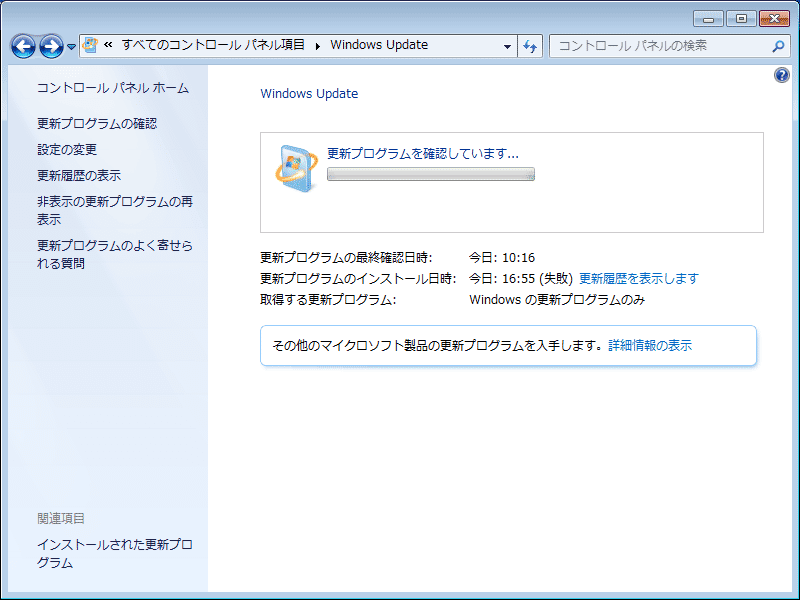
▲クリックで拡大
何度か確認しましたが、この画面が表示されている間であれば、たとえPCの再起動やシャットダウンを行っても、問題は出る事はほぼないと思われます。
(ただしインストールが始まったらキャンセルしない / ダウンロード中もキャンセルしない方が良い)
- 通常は「Windowsサービス」を終了させて「更新プログラムを確認しています」をキャンセルします
- PCの再起動やシャットダウンを行うと「更新プログラムの確認」は最初からやり直しとなります。
※つまり「更新の確認」に80分必要なPCで「70 分待った後にPC再起動」すると、次回の「更新の確認」は10分ではなく80分かかる。 - すでにインストールが始まっている場合や、再起動中に強制終了するとWindows システムに異常が発生し、最悪Windowsが起動不能になります。絶対にキャンセルしない事。
- 起動しなくなった場合
システム 修復DiscなどでPCを起動し、Windows の復元を使い、Windows Update前の状態に戻す。
コマンドプロンプトからWindowsを復旧する4つの方法(Vista/7/8/8.1/10) - 再起動ループなどが発生する場合
Windows update後に起動しない、再起動ループする時の対処方法(Windows7/Vistaで深刻な場合)
▲このページで紹介している「%systemRoot%\WinSxS\Pending.xml」の削除を試す。
- 起動しなくなった場合
以下、具体的な対処手順。
以下の対処方法を上から順に試して行くのが効率が良いかと思います。
はじめは (重要)と書いてある手順のみを行うのが効率的です。
対策1. ディスククリーンアップを行う (重要)
PCのメンテナンスを数か月行っていない場合に有効です。
ディスククリーンアップの画面
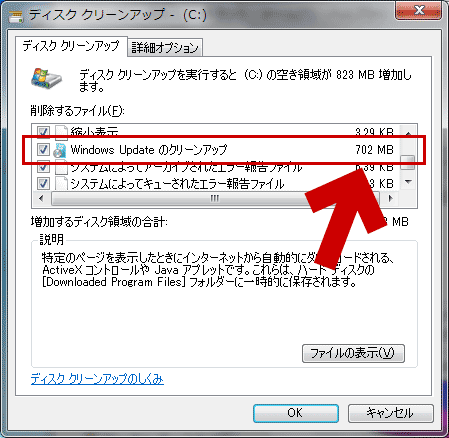
▲クリックで拡大
実行手順の解説ページ
Windowsのディスククリーンアップの使い方: 不要ファイルを一気に削除
ディスククリーンアップの補足
- 「エラー報告ファイル」や「Windows Updateのクリーンアップ」に大量に不要データが貯まっている場合に効果があります。
- 過去に「更新プログラムの確認」で30分以上待たされた経験がある場合や、PCのメンテナンスを数か月怠っている場合は、不要なファイルが大量に貯まっています。
- 特に「更新プログラムの確認」で2時間以上待たされた後などでは、エラーログが10GB以上に膨れ上がっている場合があります。
- 更新の確認に2時間かかった後のディスククリーンアップ
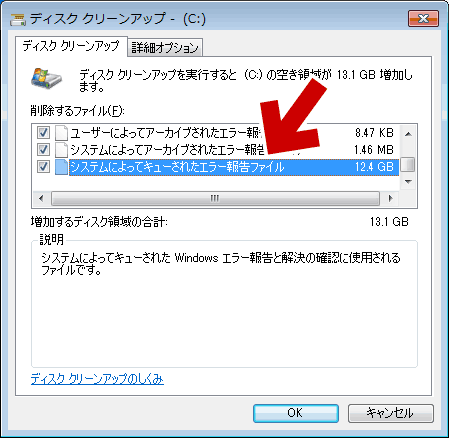
▲クリックで拡大
「システムによってキューされたエラー報告ファイル」は12.4GB - 補足注意
- この「エラー報告ファイル」は、「対策2.」で紹介するトラブルシューティングツールなどがWindowsのエラー原因を確認するために利用したりします。
- 「エラー報告ファイル」は「対策2.」が終わるまでは残しておいた方が良いかもしれません。
- ただし ここに10GBものファイルが残っていると「対策2.」のツール実行には非常に長い時間がかかる場合があります。
- ケースバイケースですが、「対策2-2」のバッチファイル作成できる人ならば削除がおすすめかと思います。
- 更新の確認に2時間かかった後のディスククリーンアップ
- ディスククリーンアップ後は、PC再起動する (重要)
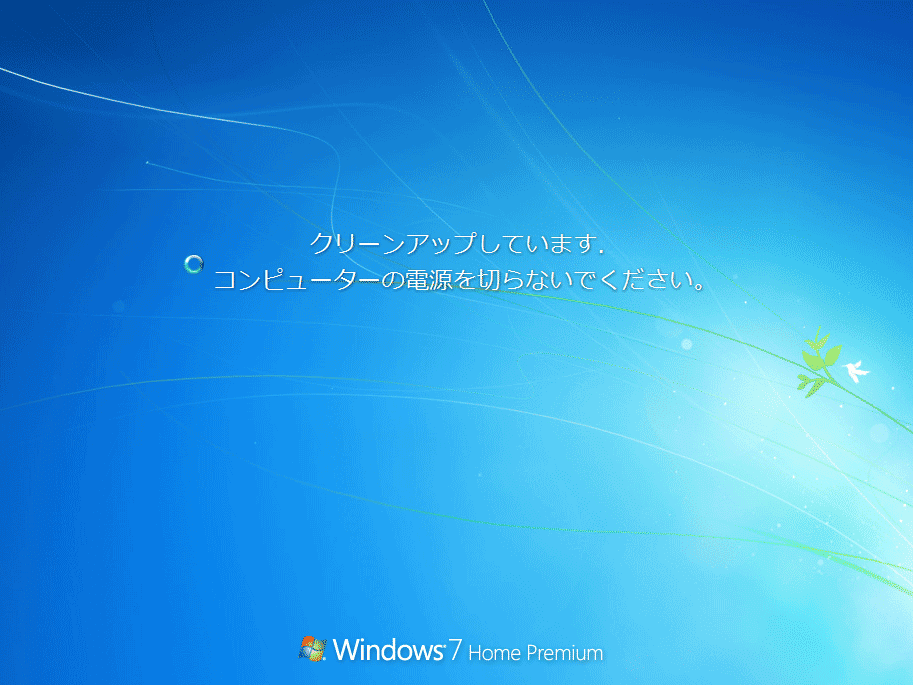
- ディスククリーンアップを行い、PCを再起動した時の画面
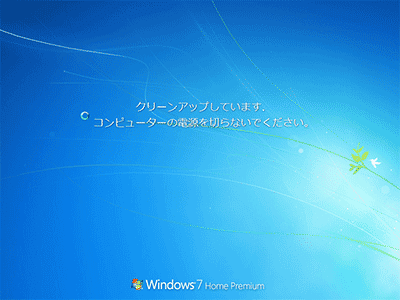
▲クリックで拡大
「ディスククリーンアップ(システムファイルのクリーンアップ)」で削除するファイルの中には、PC を再起動しなければ、完全に消去できないファイルが含まれている場合があります。
- ディスククリーンアップを行い、PCを再起動した時の画面
「対策1.」はここまで。
「Windowsのシステム」や、「Windows Update コンポーネント」と呼ばれるシステムファイルが正常な場合であれば、上記の手順だけでも「更新プログラムを確認しています」は1~2 分程度で終わるようになります。
通常は、ここまでの手順でも十分効果的です。
以下、「対策2.」以降はシステムの異常を修正するための手順です。
対策2. Windows システムの異常を修復する
「対策1.」を行っても、まだ30分以上「更新プログラムを確認しています」が終わらない場合、Windows Updateのシステムに不具合が発生しているかもしれません。
以下の手順を実行し、システムの状態確認と、修正を行います。
2-1.トラブルシューティングツールを利用する
- Windows7には、標準でWindows Updateのトラブルシューティングツールが付属しています。
- また、Microsoftから新たにWindows Update の不具合を修正するツールも配布されています。
ツールの紹介/手順の詳細紹介ページ
- サイト内解説ページ
Windows updateができない・失敗をくりかえす時の一般的な対処方法 - Microsoftのツール配布ページ
日本語ページ / 英語ページ
この2つのツールを実行する事で、Windows Updateの様々な異常を解決することが出来ます。(「Windows 標準のトラブルシューティングツール」「Microsoftが配布している修正ツール」、両方とも試してみましょう。)
以下、ざっくりとした手順紹介。
(ここではWindows標準のトラブルシューティングツールのみ紹介)
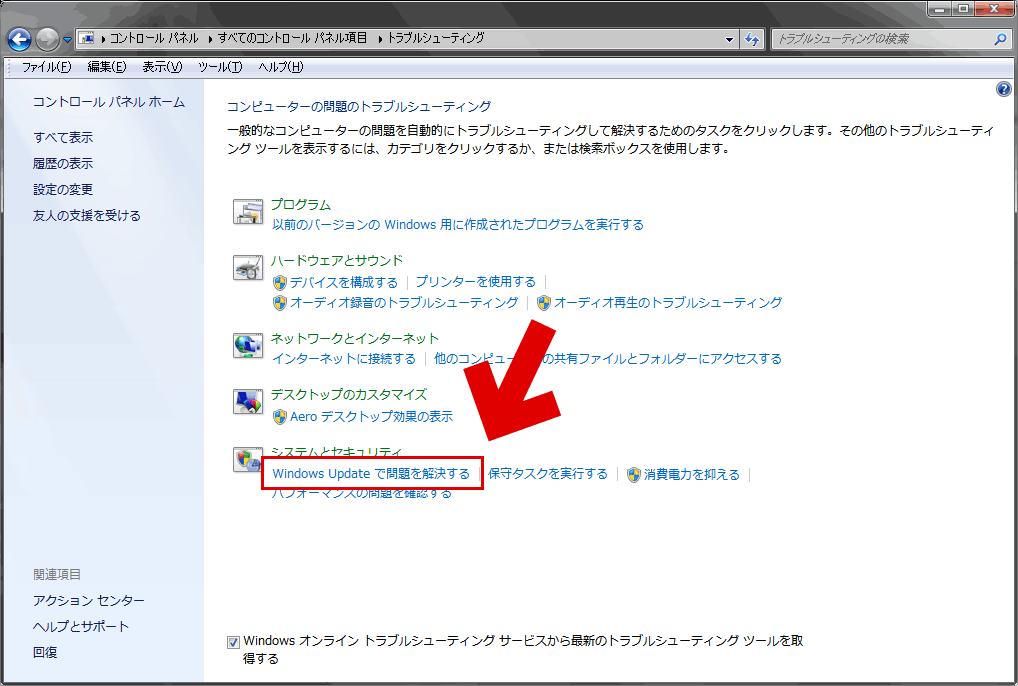
▲クリックで拡大
コントロールパネル > システムとセキュリティ > システム > アクションセンター > トラブルシューティング の順に開いていくと、「Windows Updateで問題を解決する」という項目が現れるので、それを実行します。
実行後その1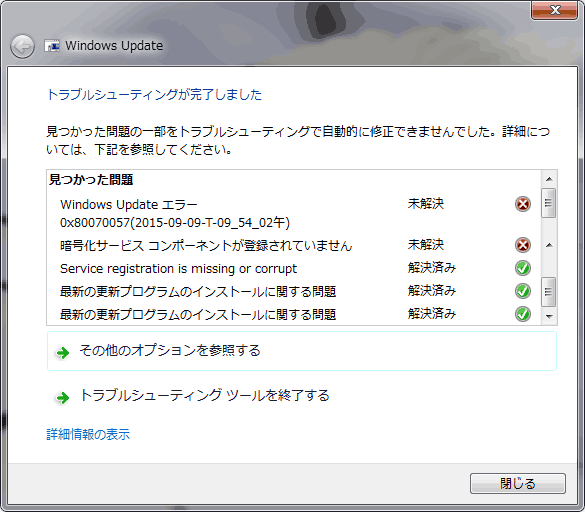
▲クリックで拡大
赤いX印が出た場合、もう1~2回ツールを実行してみます。
エラーが解消されない場合、次の項目「対策2-3」を試します。
実行後その2
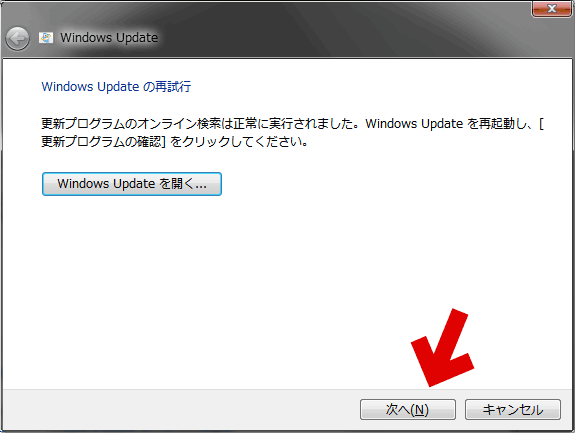
▲クリックで拡大
エラーが解消された場合、このような画面になります。
(※エラーが発見されない場合でも、念のため、次の項目を実施します)
チェックポイント1
エラーが消えない場合、ツールを2~3度繰り返し実行してみるのも効果的です。
それでもエラーが消えない場合は、次項「2-2」のコマンドラインを試し、もう一度この「2-1」の手順を実行してみます。それでもエラーが消えない場合は、「2-3. sfc /scannow」を実行します。
チェックポイント2
「Windows Updateのコンポーネントリセットツール」は2017年6月頃にMicrosoftからの配布が終了しました。Windows Update コンポーネントのリセットを行いたい場合は、以下『2-2. 「SoftwareDistribution」フォルダと「catroot2」フォルダのリセット』の内容を手動で行う必要があります。
2-2. 「SoftwareDistribution」フォルダと「catroot2」フォルダのリセット
最初は、この項目は飛ばしても良いかと思われます。
ただし、ディスククリーンアップで「エラー報告ファイル」を削除した場合などでは、「2-1.」のツールより、こちらの方が効果が出やすい傾向があります。
実行手順
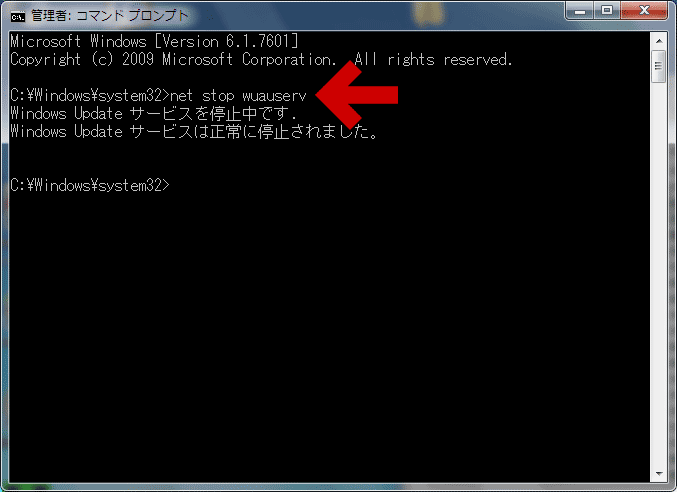
- 以下のコマンドを管理者権限のコマンドプロンプトで行う(もしくはバッチを組んで実行する)
-
net stop wuauserv重要: コマンド実行後、5~10分待ってから (CPUやHDDの使用率が落ち着いてから) Windows Update を行うこと。
net stop cryptSvc
net stop bits
net stop msiserver
ren %systemroot%\SoftwareDistribution SoftwareDistribution.old
ren %systemroot%\System32\catroot2 catroot2.old
del "%ALLUSERSPROFILE%\Microsoft\Network\Downloader\qmgr0.dat"
del "%ALLUSERSPROFILE%\Microsoft\Network\Downloader\qmgr1.dat"
net start msiserver
net start bits
net start cryptSvc
net start wuauserv - 注意事項
このコマンドの実行は自己責任です。注意事項や手順の詳細は以下のページにまとめています。
- リンク先の注意事項
正常にWindows Updateが出来たら、以下のバックアップフォルダは削除する
・C:\Windows\SoftwareDistribution.old
・C:\Windows\System32\catroot2.old
※以下は削除用バッチ
rmdir %systemroot%\softwaredistribution.old /q /s※削除コマンドを実行していない場合、このコマンドを2回目に実行した時にエラーが出てしまい、効果が出なくなります。
rmdir %systemroot%\System32\catroot2.old /q /s
-
2-3. Windows Updateのデータベースを削除・再作成する。
Windows Updateのデータベースは「datastore.edb」というファイルに格納されています。通常はこのファイルの削除は不要ですが、このファイルが数GBに膨れ上がり、断片化がひどくなっている場合などでは、このファイルを一旦削除・再作成する事で更新プログラムの確認にかかる時間が改善する場合もあります。
削除方法を紹介したページ
2-4. sfc /scannow を実行する (重要)
「2-1」~「2-3」で効果がなかった場合などに利用します。
「sfc /scannow」は、Windowsの不足しているシステムファイルや破損しているシステムファイルをスキャンして、それらを修復するツールです。
実行手順
管理者権限のコマンドプロンプトから『sfc /scannow』と入力します。
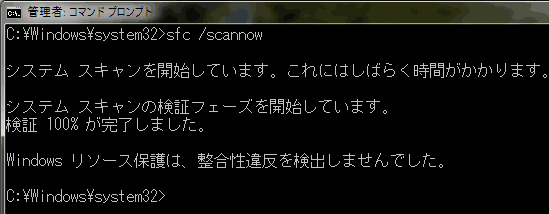
▲クリックで拡大:
正常に終了するとこのようなメッセージが出ます。
Windows システムに異常が発見された場合、自動的に修復されます。
Windows Updateに異常が発生している場合は、かなり効果的なコマンドです。
手順の詳細を紹介したページ
sfc /scannowでファイルの修復ができない場合
sfc /scannow を実行すると、以下のようなエラーメッセージが発生する場合があります。その場合、以下のような対処を行います。
- Windows リソース保護により、破損したファイルが見つかりましたが、それらの一部は修復できませんでした
- システムドライブ (Cドライブ) の MTF に異常が発生しているケースが考えられます。
- この場合、「chkdsk c: /f」の実行が必要になります。
- 「chkdsk c: /f」の実行後、再度「sfc /scannow」を行い、システムの修復を行う必要があります。
- chkdsk c: /fでエラーが消えない場合の参考
CHKDSKを何度も繰り返すと、HDD/SSDが回復する場合が・・・あるみたい
※HDD/SSDの寿命が急激に縮む場合がありかなり注意が必要ですが、効果あります。
- Windowsリソース保護は要求された操作を実行できませんでした。
- Windowsシステムが一部のシステムファイルを利用中の場合に発生します。
- この場合はPC再起動(念のためセーフモードで起動)すれば修復可能になります。
- 現在、別のサービスまたは修復操作が実行中です。
- Windows Update が完全に終了していない、ユーザーが起動した修復ツールがまだ実行中である
- TrustedInstaller/TiWorker が自動実行されている
- 実行した修復ツールがきちんと終了した事を確認する、またはCPU使用率が落ち着くまでしばらく待ってみましょう。
「対策2.」のWindows Updateのシステム異常が原因の場合の対処方法は以上です。
以下「対策3.」は、システムメンテナンスに関する手順です。
対策3. システムメンテナンスによって「更新プログラムの確認」を少しでも早くする
以下は、対策1の「更新の確認をスムーズに行う」ための更新プログラムがインストール済みで、かつ対策2で「Windows Updateのシステムに問題はない」という場合に、少しでも「更新の確認」を早く済ませるための手段です。
3-1. セキュリティソフトの設定
- セキュリティソフトが正常に作動しているか確認する。
サードパーティ製ソフトとWindows標準のセキュリティソフトが同時に起動していないか確認する。 - Windows Updateの間だけ、セキュリティソフトを一旦停止してみる。
- 以下リンク先で紹介している対策を施す。
- 「SoftwareDistribution/DataStoreフォルダ」の中身削除
→ Windows 10/8.1/7/Vistaの高速化&セキュリティソフトの負担軽減
(対策2-3でも紹介したページです) - 「SoftwareDistribution/DataStoreフォルダ」をセキュリティソフトの監視対象から外す
→ Windows 10/8.1/7/Vista の高速化に効果抜群。セキュリティソフトの監視対象から外すファイルリスト - 「更新プログラムを確認しています」が終わらない問題が、かなり解消されます。その他にも、普段のPC操作もかなり軽くなります。
- 「SoftwareDistribution/DataStoreフォルダ」の中身削除
3-2. Windows Updateした後は しばらくPCを放置する (重要)
- Windows Updateを行った後は、電源を入れたまま、しばらくPCを放置しておきましょう。
- Windows Updateが終了した後も、PC内ではしばらくの間(インストールした更新プログラムを整理するための) タスクが実行されています。
- TrustedInstaller/TiWorker が起動し、何もしていないのに CPU負荷が25~100%の状態が続いている状態が、このケースに相当します。
- この処理が終了するまでは、PCを放置しましょう。
- サイト内関連情報: マウスがカクカクするくらい重くなったWindowsを 元の軽さにもどす方法
- 特にこだわりがない場合は、普段から「Windows Updateの設定」を「推奨」にしておき、1~2時間程度の離席であればPCは放置しておくのがベストです。
- 離席中にWindows Updateや再起動がかかるケースがあるので、作業中のデータは保存するようクセを付けておく。
3-3. その他
- 最低でも月に1回のペースでWindows Updateを実行する(重要)
- CドライブがHDDの場合、定期的にデフラグを行う。
- Windowsをクリーンブートした状態でWindows Updateを行う
- ページファイルは実メモリの1.5倍程度は確保しておく(重要)
- ページファイルが不足すると、実メモリに余裕があってもエラー 8007000Eが発生しやすくなります。
- PC再起動してから Windows Updateする
- 色々なソフトを起動し、実メモリが断片化してしまった場合も、エラー 8007000Eが発生しやすくなります。
- PC起動直後、すぐにWindows Updateしない(重要)
- PC起動直後は、Windows Updateサービスが開始されておらず、正常にWindows Updateできない場合があります。
- Windows Updateは、PCを再起動してから早くても5分後くらいからスタートするようにしましょう。
このページで紹介する「更新プログラムを確認しています」が終わらない問題に効果のある手順は以上です。
対策4. いくつかの更新プログラムを手動でインストールする
2015年4月から2017年5月頃のいずれかの時期から Windows Updateを行っていない・・・・という場合、「特定のKBを先に手動でインストールする」という方法が有効な場合もあります。
- 注意1: 2017年6月以降、この対策の効果は薄くなりました
- 注意2: OSクリーンインストール直後の場合、現在この手順は非推奨です(2017.08追加)
- 注意3: 2018年1月以前から更新していないPCは注意しましょう
すでに殆どのPCが対応できていると思われますが、2018年1月分から一部のPC環境では更新プログラムの適用で「Windowsが起動不能になり再起動ループを繰り返す」「一部のアプリが正常に動作しなくなる」等の問題が発生する恐れがあります。
- 現在問題になっている脆弱性について
→ MeltdownおよびSpectre 関連メモ
- 問題が発生する危険性が高いPCには、更新プログラムが自動配信されないようになっています。
- 自動配信されない場合、無理して手動更新しない。
- 更新プログラムと相性の悪いアプリも存在します。
- 自動配信されたPCでも、何かしらの問題が発生する場合があります。十分に注意しましょう。
- 念のため、Windows システムのバックアップを取っておきましょう。
- 現在問題になっている脆弱性について
ダウンロードする更新プログラム
- ダウンロード
基本的に、最新の「マンスリー品質ロールアップ」プログラムを適用すればOK。
- Microsoft Update カタログ マンスリー品質ロールアップ
表示されたリストの中から「自分のOSに合った一番新しいKB」をダウンロードし、手動でインストールしてみる
※例: 2017年8月の場合、KB4034664を選択する - ※現在は KB3177467 は不要
- Microsoft Update カタログ マンスリー品質ロールアップ
※Microsoftの資料(2017.03.09追記)
- Windows 更新プログラムでスキャンおよび更新プログラムのインストールに通常より時間がかかっています。
※注意:現在では「サービス スタック更新プログラム」の適用は不要になっています。 最終更新日は 2017年2月ですが、KB3020369 を利用しています。2016年9月、これは現在KB3177467に更新されてます。また、2017年6月の更新あたりから KB3020369 または KB3177467の先入れは不要になっています
注意:手動インストールができない場合
「更新プログラムを確認しています」の状態が続いている場合、更新プログラムの手動インストールもできない場合があります。この場合、Windows Updateを手動で停止させてから、手動インストールを行います。
手動インストールを行う手順(別ページ詳細版)
リンク先手順のざっくりした紹介
- Windows Updateを停止する(必須)
- 「PCの再起動」または「Windows Updateサービスの停止」、コマンドプロンプト(管理者)で「net stop wuauserv」など
- (必要に応じて行う) 「更新の設定」を「更新プログラムを確認しない(推奨されません)」にする、ネット接続を切る、PC再起動する。
- 入手した更新プログラムをインストールする。
- ネット接続して確認してWindows Updateを実行。
- 「2.」で「更新の設定」を変更した場合は元に戻す。
「対策 4.」はここまでです。
以下、おまけ情報です。
おまけ:Windows7をクリーンインストールした直後の場合
サイト内 手順解説ページ
Windows7 SP1 クリーンインストール直後のWindows Update (どのKBを先入れすると時間がかからなくて済むか?)
※こちらも「特定KB の先入れ」は不要になりました。
過去にこのページに記載していた「効果のなかった」情報
以下は2015年9月~2017年6月に掲載していた情報のうち、特に意味がなかったもの、効果が無くなってしまったもの。
- Windows Updateのコンポーネントをリセットするツール
- 2017年6月頃、Microsoftからの配布が終了しました。
- コンポーネントをリセットしたい場合、コマンドプロンプトで大量のコマンドを実行する必要があります。
サイト内: Windows Update コンポーネントリセットツールに含まれる内容をすべて(コマンドプロンプトで)実行する方法
- BITS トラブルシューティング ツール
- 問題発生の有無が確認できるだけ。問題解決には別の手段が必要。
- 更新プログラムのダウンロードに失敗し、BITSキューにダウンロードしたファイルが残ってしまった場合に有効なもの。
- それ以外には効果がなく、2015年4月以降の「更新の確認が終わらない」問題では役に立つことが非常に少なかった。
- Windows Update エージェントを最新バージョンに更新する方法
- リンク先で配信されている「Windows Update エージェント」は初めてWindows Updateする時に必ずインストールされるもの
- 「Windows Update エージェント」に含まれる「Windows Update Client」は、定期的に更新されます。
- システム更新準備ツール
- このツールを実行すると、終了までに70~80分かかる。
実行後もWindows Update Client が古い場合は「更新の確認」には70~80分かかる。
Windows Updateコンポーネントが壊れている場合などには効果があるが、時間がかかり過ぎる。
- このツールを実行すると、終了までに70~80分かかる。
「更新プログラムの確認」に時間がかかる 原因
別ページで解説(というかMicrosoft の資料を噛み砕いて紹介) しています。
「Windows Updateが始まらない、時間がかかる問題」のMicrosoftの資料および解決方法
※リンク先の内容
- 時間がかかる主な原因
修正プログラム ( Hotfix )適用時、適用済みのセキュリティ更新プログラム等に含まれるファイルについて再評価を行っているため時間がかかる - 適用にかかる時間を短縮する方法について
適用済みの更新プログラムの整理を行うことが有効 - その他、2015年4月~8月頃は、Windows Updateがメモリ不足に陥りやすい状況だった事などの解説。
- その他、Windows Updateのデータベースやコンポーネントに異常が発生している可能性もあります。
サイト内 関連1: Windows Updateが終わらない場合
Windows7 用
Windows 10/8.1 用
- Windows 10/8.1 でWindows Updateが止まる・終わらない場合の対処法
- Windows10/8.1 でWindows Updateが終わらない・失敗してしまう場合の対処法(重症な場合)
- Windows 10/8.1 で Windows Update ができない・失敗してしまう場合の対処法
- OS が起動しないなど 深刻な場合 (Windows 10/8.1)
サイト内関連2: Windows Update が失敗する、エラーが出る
- Windows Updateの失敗・トラブル・エラー「回避」方法まとめ
- Windows updateができない・失敗をくりかえす時の一般的な対処方法
- OSが起動しないなど 深刻な場合 (Windows7/Vista)
- Windows updateのコンポーネントリセットツールを試す
- Windowsがインストールされているドライブが、ロックされている場合
その他の手順
以下はMicrosoftが推奨する手順
このページ内の
「ディスククリーンアップ」
「Windows Update Client 」の更新
これらの効果が無かった場合の手順。
このページ内の「対策2」「対策3」と同じ手順もいくつか含まれています。
- Windows Vista、Windows 7、Windows Server 2008、Windows Server 2008 R2 で更新プログラムをインストールできない
- 公開日は 2014年6月 と少々古いですが、2015年9月に発生している問題も、上記で解消可能です。
- リンク先の手順
・PCの再起動
・システム更新準備ツール(Checksur.exe) を実行
・sfc /scannow の実行
・Catroot2 フォルダーのコンテンツをリセット
・誤ったレジストリ値の削除
・Windows Update ファイルの修復
・ウイルス対策ソフトの設定見直し
・SoftwareDistribution フォルダーの名前変更
・現在のジョブの BITS キュークリア
・更新プログラム958056の手動インストール
・Pending.xml の名前変更
・Windows パーティションに対して Chkdsk を実行
上から順に試す。7~8個試したあたりで大抵は直る。
- リンク先の手順
- 上リンクは かなり分かりやすく書いてあるので、このページ内で改めて手順解説は行いません。
- 公開日は 2014年6月 と少々古いですが、2015年9月に発生している問題も、上記で解消可能です。
- Windows Update クライアントの情報をクリアにする手順 - Japan WSUS Support Team Blog - Site Home - TechNet Blogs
- 公開日は2014年12月とこちらも少々古いですが、2015年9月以降に発生している問題も解消可能な手順あり。(WSUSを利用するための手順なので、一部に通常のWindows Updateとは異なる情報や手順が含まれています。)
- リンク先の手順
・自動更新サービスと BITS サービスの停止
・SoftwareDistribution フォルダーのリネーム
・BITS のジョブを削除
・自動更新サービスと BITS サービスの開始
・更新プログラム検出の確認 「del "%ALLUSERSPROFILE%\Microsoft etwork\Downloader\qmgr0.dat"」
「del "%ALLUSERSPROFILE%\Microsoft etwork\Downloader\qmgr1.dat"」
「wuauclt /resetauthorization /detectnow」
- リンク先の手順
- 公開日は2014年12月とこちらも少々古いですが、2015年9月以降に発生している問題も解消可能な手順あり。(WSUSを利用するための手順なので、一部に通常のWindows Updateとは異なる情報や手順が含まれています。)
過去に掲載していた情報
以下ページに移動しています。
(古い情報) Windows7のWindows Updateが終わらない問題の解決方法(2016.09~2017.06)
(古い情報) Windows Updateが終わらない、遅い、進まない問題の解決方法(2015.09~2016.09)