2015.01.20: 古くなった情報の修正
DVDをコピー・リッピング出来るフリーソフト「DVD Decrypter」の紹介です。
主な用途はDVDのバックアップ、コピーになります。
DVD Decrypter(ディクリプター)の起動画面
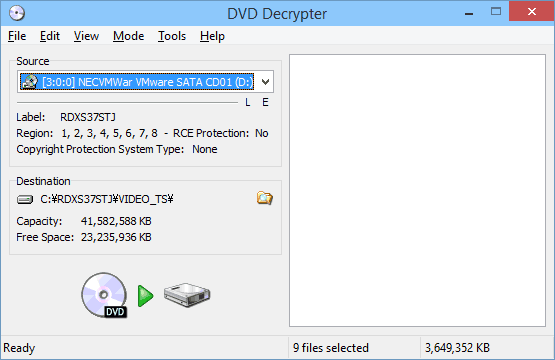
▲クリックで拡大
現在でもリッピングは可能ですが、ライティング機能は正常に作動しないものと考えておきましょう。
現在はリッピング機能を省き、ライティング機能を重点的に発展させたImgBurnというフリーソフトを開発されています。
- Discの複製・変換を行う場合は、自作DVDや家庭用ビデオカメラで個人的に撮影したデータなどで利用するようにして下さい。
Decrypterのダウンロード
DVD Decrypterの最終バージョンは、以下からダウンロード可能です。
リンク: DVD Decrypter 3.5.4.0
DVD Decrypterのインストール
手順の解説ページを設けました。
DVD Decrypterのインストール方法
- Windows8.1を使ってインストール方法を紹介しています。
Windows7も同様の手順でインストール可能です。
- また、日本語化の手順や、Windows7/8.1に上手くインストール出来ない場合の対処方法なども記載しています。
- お時間に余裕のある方は、サイト内の英語のソフトも怖くない!フリーソフトのインストール方法・ルールを学ぼうを参考に、自力でインストールにチャレンジしてみて下さい。
DVD Decrypterの設定(重要)
DVD Decrypterを利用する際、以下の設定に注意してください。
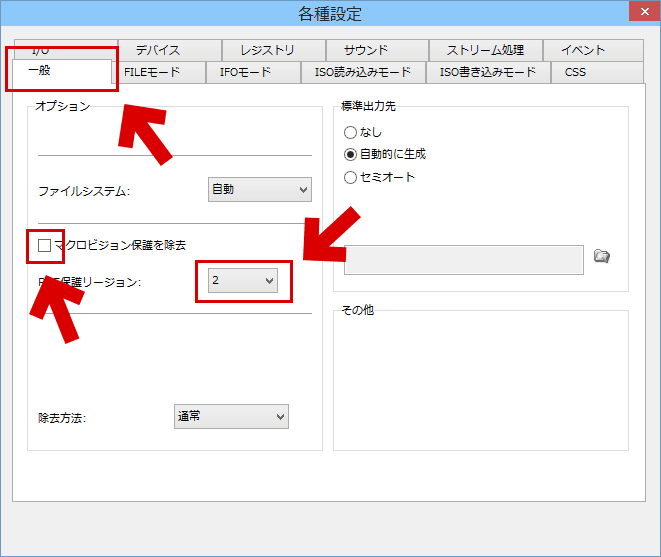
▲クリックで拡大
[General]・[一般]タブ
- マクロビジョンの項目のチェックは外しておきます。
マクロビジョンを外して複製する行為は違法となります。 - リージョンコードを[2]にします。
国内のDVDプレーヤーはリージョンコード[2]に対応しています。
設定その2

▲クリックで拡大
[CSS]タブ
- CSSクラック方法の項目を[None]・[なし]に設定します。
CSSの解除を行いDVDをコピーする行為は違法となります。
最低限の設定する項目は以上です。
DVD Decrypter を使い始める前に、上記の設定は施しておきましょう。
以下、DVD Decrypterの使い方紹介です。
DVD Decrypterの使い方
DVDのコピー方法のみ、集中して簡単に解説します。
ドライブにDVDをセットしてDVD Decrypterを起動します。
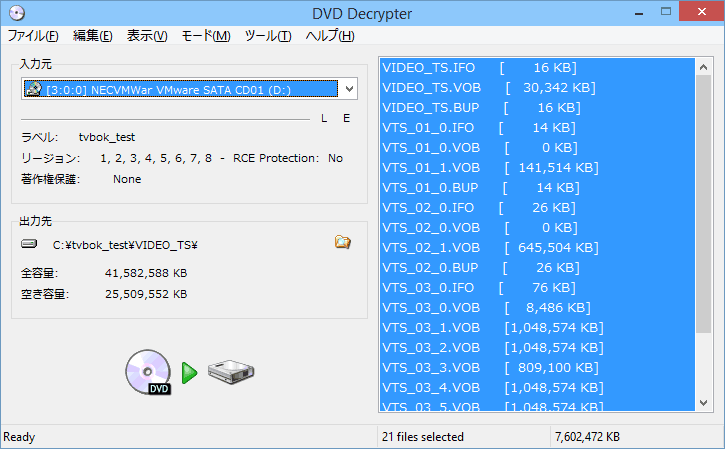
▲クリックで拡大
何にもしなくてもDVDが認識されます。
保存先を決定します

▲クリックで拡大
コピーしたいファイルを選択(反転)して (1)を押します。
(慣れるまでは全ファイル選択でもOKです)
「フォルダの参照」画面が開いたら (2)のようにコピーしたファイルの保存先を選び「OK」を押します。
選択するファイルに迷った場合は、次項の手順を試します。
DVDコピーする時の簡単ワザ
DVDの中身(ファイルや拡張子の意味)が良く解らない人でも、以下の超便利機能を使えば、簡単にコピーするファイルを決定できます。
例) PC再生用に(本編だけ)コピーしたい場合
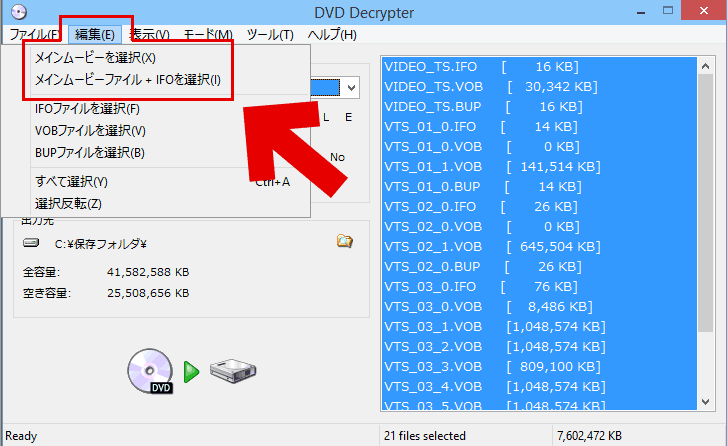
▲クリックで拡大
[編集]>[メインムービーファイル]を選択します
( 英語の場合は [Edit]>[Select Main Movie Files] )
(DVD-Rにコピーしたい場合は「Select Main Movie Files+IFOs」を選択します)
[メインムービー]を選択した結果

▲ムービーの本編部分だけを自動で選択してくれました。
本編映像だけコピーしたい時には非常に便利です。
フリーソフトなのに、なかなか高機能です。
コピーするファイルの選択が終ったら、いよいよコピーを開始します。
コピー開始手順
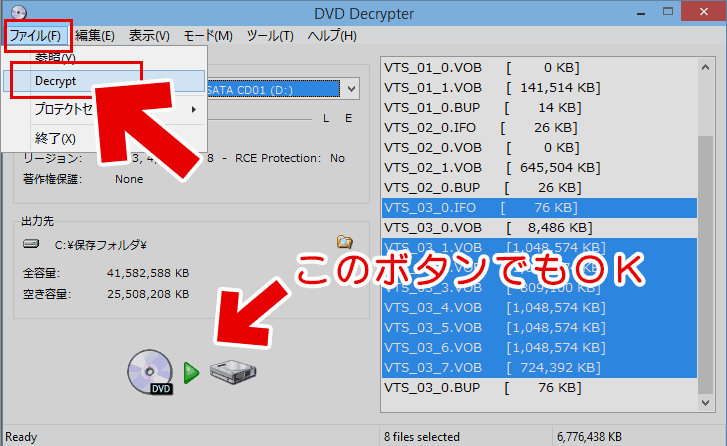
▲クリックで拡大
あとは[File]>[Decrypt]または画面下のコピーボタンをクリックします。
リッピング(DVDのコピー)がスタートします。
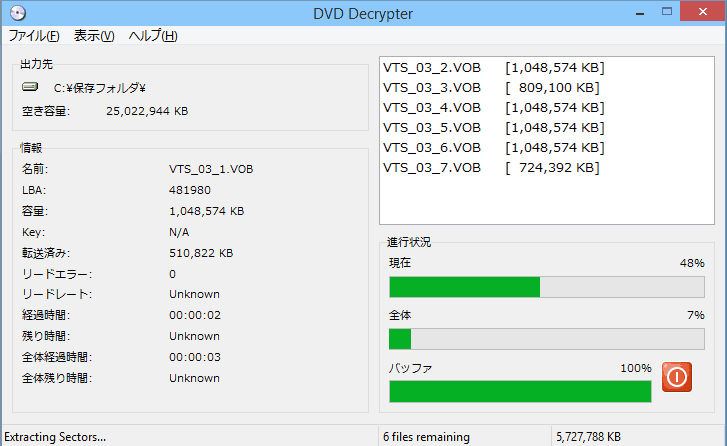
▲クリックで拡大
2時間の映画は、通常おそよ10分程度でリッピング終了します。
(結構メモリを食うので、コピー中は他の作業はしない方が無難です。)
終了ダイアログ
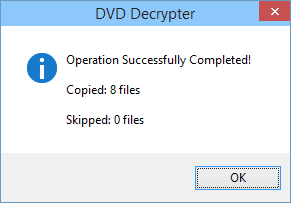
▲軽快な音楽が鳴って終了のダイアログが出たらコピー完了です。
出来上がったファイルの確認
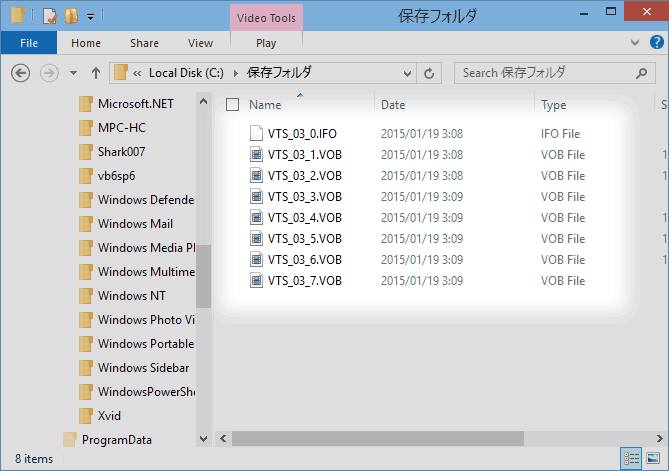
先に指定した保存用のフォルダを開いてみると、無事リッピング・DVDのコピーが出来ていることが確認できます。
DVDをリッピング(コピー)した後はどうする?
- HandBrakeなどを利用してaviやmp4に変換
- ImgBurn等を利用しそのまま2層式DVD-Rにライティング(先にISO化推奨)
- DVD Shrinkを利用して1層式(4.7GB)DVD-R用のデータに変換
- DG-Index等を利用し中間ファイルを作成、様々な変換ツールで読み込み可能な状態にする
- DVD オーサリングツール に読み込ませ、オリジナルのメニュー付け再度DVD化する
DVD DecrypterはDVDデータのコピー・リッピングに特化したソフトなので、コピー後は別のツールを利用する必要が出てきます。上記はその代表的な例で、いずれもフリーソフトです。
注意
DVD Decrypterのライティング機能を使ってDVD-Rに焼くのは非推奨です。2005年に開発停止し、最近のDVDスーパーマルチドライブ等に対応していません。(ImgBurnをインストールしている場合は大丈夫)
サイト内関連ページ
最後におやくそく
市販DVDのプロテクトを解除し複製する行為は違法です。また技術的保護手段の回避(「不正競争防止法違反」)に該当する可能性があり、営業上の利益侵害で損害賠償の対象となる場合があります。
同ツールの利用は自分で撮影したDVDのコピー・編集等、私的利用の範囲内にとどめましょう。他者が著作権を持つコンテンツは、貸与・譲渡・販売・上映・ネット公開などは厳禁です。
今後の法改正により、この法律はさらに厳しくなる可能性があります。絶対に悪用してはいけません。