フリーソフト

ぼくんちのTV 別館は動画変換とフリーソフト紹介がメインのブログです。

DVDをコピーし、片面1層DVD-Rに保存出来る便利なフリーソフトです。インストール方法、バックアップ時の動画の選択方法など初心者が躓きやすい部分を中心に使い方解説。

dvd,コピー,フリーソフト,Shrink,シュリンク,バックアップ,方法などについて。


プライバシーポリシー

DVDコピー出来るフリーソフト、DVD Shrink(シュリンク)

DVDのコピーが出来るフリーソフトの紹介です。
今回紹介するフリーソフトはDVD Shrink。

DVD Shrinkは、非常に簡単な操作でDVDをコピー(リッピング)でき、2層分のDVD映像を1層分の容量に縮小できる便利なフリーソフトです。

DVDのコピーができるフリーソフト、DVD Shrink
▲DVD Shrink(DVDシュリンク)
DVDをコピーするための定番フリーソフトと言って良いでしょう。

DVDコピーできるフリーソフト、DVD Shrink(DVDシュリンク)の特徴

DVD ShrinkはDVDのリッピング、コピーを主な目的としたフリーソフトですが、その他のソフトと比較し、以下の特徴があります。

  1. 2層式(8.5GB)のDVDを圧縮して、1層式(4.7GB)のDVDメディアに簡単にコピーできる。
  2. 映像を圧縮する際、特殊なエンコード方法を使うので、普通に圧縮する場合に比べて数十倍高速
  3. 本編のみ、特典映像のみ、といった部分的なコピーも可能
    (メニュー画面の編集機能はないので、再生時の頭出し等の操作は面倒です)
  4. Nero製のDVDライティングソフトまたはDVD Decrypterがあれば、DVD-Rへの書き込みまで一気に出来る。(DVD Decrypterは2005年以降新しいバージョンが出ていないため非推奨。ドライブとの相性が悪そうです。)
  5. リージョンコードの変更が出来る(海外製DVDが日本のプレイヤーで再生可能になる)
  6. 最新のDVDには、コピーできないものもある。

DVDShrinkの大きな特徴は、「2層式のDVDに保存されたDVD映像を手軽に1層式の容量まで圧縮できる」点。コストパフォーマンス的にはまだまだ1層式DVDメディアの方が優れているので、「多少画質が落ちても1層式DVDに収めておけば十分」と云う方に向いているフリーソフトになります。

DVD Shrink(DVDシュリンク)のダウンロード

DVD Shrink公式ページ
http://www.dvdshrink.org/
現在、DVD Shrinkはすでに開発を停止しています。公式ページからのダウンロードも終了。
DVD Shrink 3.2.0.16
現在は上記よりダウンロード可能

有料のソフトで同様のもの(DVDをコピーしてDVD-R一枚分に圧縮する)も多々ありますが、まずはフリーソフトのDVDシュリンクを試してみましょう。
DVDビデオに対する知識が深まれば、複数のフリーソフトを組み合わせる事でより多くのDVDがコピー・バックアップ可能。DVDコピーをすべてフリーソフトで行う場合、最終的に圧縮する部分のみ、このDVD Shrinkが担当します。

DVD Shrink(DVDシュリンク)のインストール

上記サイトよりダウンロードした「dvdshrink32016_jp_setup.zip」を解凍し、得られたファイル「dvdshrink32_jp_setup.exe」をダブルクリックするとインストールが始まります。特に難しい作業はありませんので細かい説明は省きます。
dvdをコピーするフリーソフトのファイルアイコン
▲現在は英語版を入手しなくても、上記日本語版のみ入手すればDVD Shrinkは作動します。解凍して、実行ファイルをダブルクリックすればインストールが始まります。

DVD Shrinkの使い方1(お手軽使用法)

まずは、DVD Shrinkの簡単な使い方を説明します。
フリーソフトのDVDシュリンクの簡単な使い方。コピーはクリック2回だけ
(1)「ディスクを開く」を選択し、DVDの入ったドライブを選択。
(2)「バックアップ」を選択し、保存先のフォルダを指定、「OK」ボタンを押す。

これだけでDVDのコピーが行えます。


▲▲▲通常は、ここまでの操作でDVDのコピー・バックアップは終了。実に簡単です。▲▲▲


DVD Shrinkはフリーソフトながら、様々な機能を備えており、DVDをコピー・バックアップを行う際に上記に解説した以外に、バックアップ時の圧縮設定や、余分な音声の除去やCM映像、メイキング映像などの取捨を行える設定があります。

以下でそれらDVD Shrinkの詳細な機能の解説をします。


DVD Shrinkの使い方2(各種設定)

フリーソフトでdvdをコピーするための各種設定に必要な操作
▲DVD Shrinkを立ち上げたら、まずはメニューバー≫編集>各種設定ダイアログを開き、DVD Shrinkの各種設定を行います。

各種設定値は、以下がお勧め。
DVD-Rの容量を指定してフリーソフトでコピー
▲DVD Shrinkは、主に2層式DVDの映画を1層式DVDメディアにコピーする用途で使われます。
DVDメディアは4.7GBを指定します。(8.5GBのメディアにコピーするなら、別のフリーソフトを使用する事をお勧め)
「マルチタスクを優先する」チェックを外すとDVDのコピーは高速に行えますが、その間PCはDVDの解析、コピーに集中し、他の作業を行う事が困難になります。チェックした状態にする事をお勧めします。

フリーソフトのプレビューを設定してコピー
▲DVD Shrink上でDVDの映像、音声を再生する条件を設定します。dvdコピーの品質には全く影響はありませんので、どのような設定にしても構いません。お使いのPCが古く、性能も低い場合は、上記の設定がお勧めです。

フリーソフトで出力用の設定。コピーの方法を指定。
▲DVDを解析し、出力する際の設定です。

  1. マクロビジョンプロテクションの除去
    ...マクロビジョンプロテクションとは、VHS等ビデオテープにダビングしようとした際にスクランブルがかかりコピーできなくする機能です。これは意図的に外す事は著作権法に違反するはずです。
    特別な理由がない限り、外さないようにしましょう。
  2. P-UOPsの除去
    ...再生時に操作が禁止されている部分を解除。
    具体的には、「DVD再生時、最初の十数秒映画会社のロゴなどが表示され、ボタン操作が無効な部分」でも、ボタン操作を有効にする事が出来ます。
  3. layer breakの除去
    ...2層式DVDの1層目、2層目のつなぎ目をスムーズに再生してくれるようになります
  4. VOBファイルを1GB単位で分割する
    ...(推奨)とありますが、「絶対」チェックを入れましょう。DVDプレイヤー、PC等の環境によっては再生が出来なくなってしまいます。
  5. 有効にしたストリームの倫理的リマッピング
    ...字幕を除去したり、特典映像を除去したりした場合、DVD内部のメニューの順番を整理しなおします。チェックした方が良いと言う人、そのままの方が良いという人、それぞれいます。好みで設定。

コピーするストリームの選択をフリーソフトで設定
▲ストリームの選択。
2層式のDVDの容量を1層式に圧縮する事が目的の場合は、極力データは少ないほうが良いでしょう。英語版の映画の場合、上記のように音声英語のみ、字幕日本語のみ当の選択がベストです。日本語吹き替え、英語版両方欲しい場合は、「全ての言語」を選択。

フリーソフトのファイルのコピー用I/O設定の画像です
▲初期設定のままでもかまいませんが、私は上記設定で作業を行っています。
上手く作動しない場合は、「非同期 I/O を有効にする」「32KB ブロックの読み込み」のチェックはオフにしてみましょう。
「Neroの設定」は、DVDライティングソフトにNero製のものを使用している場合にはオンにしましょう。

以上で最初に行う「各種設定」の説明は終了です。

いよいよDVDのコピー、圧縮を行う

ここからが実際にDVD Shrinkを使ってDVDをコピーする方法の解説です。
まず初めに、コピーしたいDVDをパソコンのdvdドライブにセットし、10数秒で良いので再生しましょう。DVD Shrinkでの読み込みの失敗が少なくなります。どうしてもDVD Shrinkが映画DVDを読み込んでくれない場合は、DVD Shrinkがその映画DVDに対応していない場合が考えられるので、DVD Decrypter等、別のdvdコピーできるフリーソフトで一旦PC内に保存しましょう。

コピー元のドライブをフリーソフトで指定。
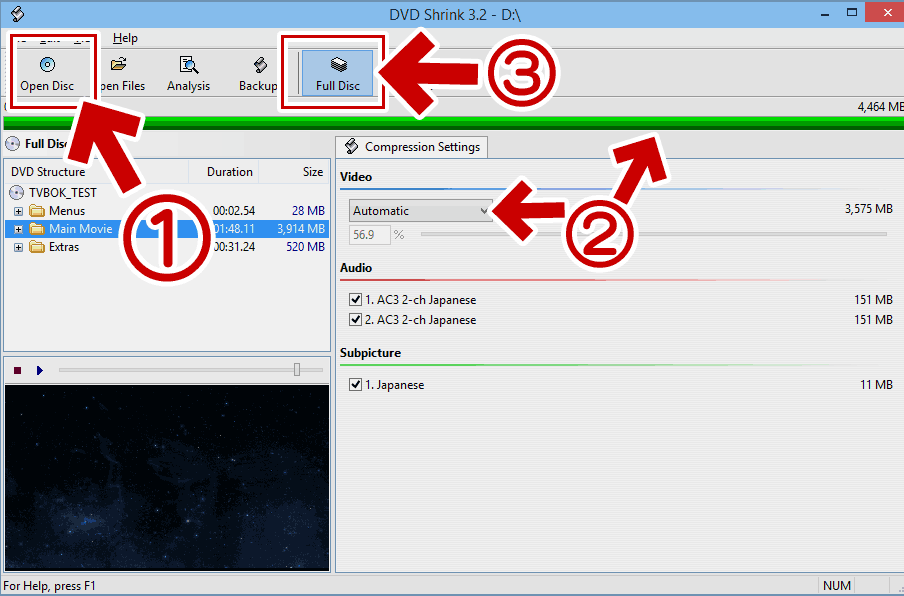
1.「ディスクを開く」をクリックし、DVDドライブを指定

フリーソフトでコピーする為の解析機能です。
2.自動的にDVDの解析が始まります。大抵の場合2~3分で終了します。

フリーソフトでも簡単・キレイにコピー出来ますが、容量に気をつけます
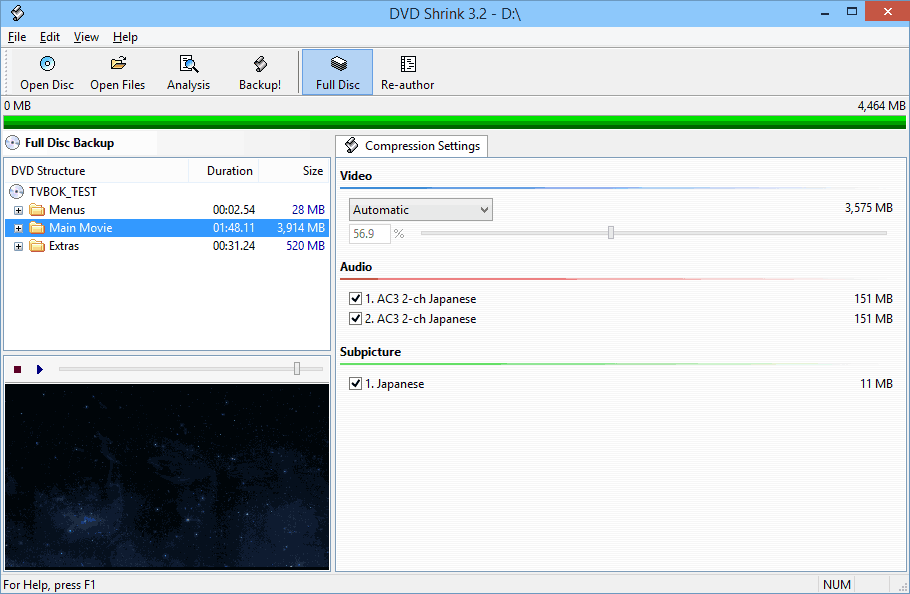
解析終了後、各メニューのファイル容量が表示されます。この時点で「各種設定」で有効にしたDVDメディアの容量に、「最適化された動画ファイルの予測容量」が表示されています。DVDメディアのサイズを変更すると、自動的にこのサイズも変わります。

これで十分な場合は「バックアップ」ボタンを押してDVDのバックアップを開始します。

映画本編だけでも、出来るだけ綺麗に保存したい場合

フリーソフトでコピーする際の容量の目安は、DVDにより異なります
あまりにも無理な圧縮を行おうとすると、画面上部に赤いラインが発生します。
例えば今回読み込んでみたDVDの場合、丸々コピーすると2228MBあたりが圧縮できる下限の様です。
しかし下限ギリギリでコピーすると、画質は酷いものにるので、少し余裕を持たせてコピーするようにしましょう。そして余分なものを取り除いて、少しでも画質アップに努める事にします。

「再編集」ボタンを押して、必要な動画のみを取り出す作業に入ります。
フリーソフトの再編集ボタンでコピーするファイルを個別指定します。
▲まずはメニューボタンの「再編集」を押し

画像のようにフリーソフトでコピーするデータの再編集、追加をします
右窓に表示された動画タイトル部分から、「右クリック」≫「追加」でコピーしたいものを選んで行きます。大抵の場合、「メインムービー」の部分のみでOKです。

フリーソフトでコピーの圧縮設定を行います
▲上記の様に「圧縮設定」タブを開き、ビデオ音声部分、字幕部分から、必要のないもののチェックを外していきます。
英語音声+日本語字幕、日本語吹き替えのみ、両方入れる・・・この辺りは個人の好みになります。

一連のこの作業は、他のDVDコピーソフトを使ってもOKです。フリーソフトではDVD Decrypterなどが有名です。

いよいよDVD Shrinkを使ってDVDのコピー、バックアップを行う

ここまででDVD Shrinkを使ってDVDをコピー、バックアップする準備が整いました。
いよいよバックアップの開始です。

コピーした後のバックアップ先をフリーソフトで指定
▲「バックアップ」ボタンを押し、保存先を決定。

コピーした動画のリージョンコードを、フリーソフトで決定
▲リージョンコードを設定します。日本国内で視聴したい場合は「2」にチェックを入れます。
(「リージョンフリー」にチェックを入れると、世界中どこの国のDVDプレイヤーでも視聴可能。)

フリーソフトでdvdのコピー品質を設定
DVDコピーする際の品質を設定します。
「品質を向上させるため...~」にチェックを入れると、コピー、バックアップの時間が1時間程度長くなりますが、時間が掛かった分、保存する動画はキレイになるのでチェックする事をお勧めします。

「高品質適応性エラー...~」にチェックを入れると、画質設定が可能になります。普通は「シャープ(デフォルト)」を選択すれば十分。今回はかなり画質を落としたので「スムーズを選択しました」

フリーソフトのコピー用のその他のオプションです
▲オプション設定
DVDコピー、バックアップ中に別の作業をするならば、「バックアップを低優先モードで実行」にチェックを入れます。何も作業をしない場合は外しても良いでしょう。
「バックアップ終了時にPCをシャットダウンする」にチェックを入れると、コピー、バックアップ終了時に自動的にPCの電源が落ちます。

「書き込み設定」の欄はNero製のDVDライティングソフトをインストールしていない場合は使えません。

DVDのコピー、バックアップ

ここまでで全ての設定が終了しました。「OK」ボタンを押すとDVDのバックアップ、コピーが開始されます。

フリーソフトのコピー中の画面はこのようになっています
▲PCの性能によりますが、2時間の映画が1層式のDVDメディア用にエンコードされながら、20分~40分でコピー出来ます。「品質を向上させる」オプションを選んでいると、さらに30分~1時間程度余分に時間が掛かります。

フリーソフトでコピー完了後のファイル一覧です。
▲DVDのコピー、バックアップ無事完了です。映画の本編部分のみで2500MBでバックアップ。時間は25分程度でした。あとはお手持ちのDVDライティングソフトでDVD-R等に焼き込めばDVDのコピー、バックアップは完了です。

実は、このままでDVD-R等に焼き込むと、「PCでは再生できるけれど、DVDプレーヤーでは再生できない」と云う事象が発生する場合があります。そのお話はまた後日行います。
コチラ→PCで焼いたDVD-RがDVDプレーヤーで見れない時、考えられる原因は何か?

おまけ:DVD Shrinkの圧縮の概念

DVD Shrinkはフリーソフトでありながら、非常に高速かつ綺麗にDVDの動画部分を圧縮し、コピー、バックアップしてくれます。その仕組みを簡単に説明します。

普通のエンコード
一般的なフリーソフトのコピーの概念です
▲概念図なのでやや乱暴な説明なのですが、普通にDVD映像の容量を約半分にしようとすると、一旦映像を再生し、その映像を解析しなおして圧縮します。これにはかなり時間がかかります。

DVD Shrinkの場合
フリーソフトのdvdシュリンクのコピーの概念です
▲DVD Shrinkは、映像のデータをデータ量が「増えた」「減った」を主に解析し、動きの大きい部分、少ない部分を予測し、データ量を少なくしても大丈夫な部分を推測して圧縮しなおします。普通の方法に比べ恐ろしく高速に、ほぼ遜色なくデータを圧縮できます。

DVD Shrinkは、主に画面上で動きの少ない部分を中心にデータを圧縮していきます。

DVD Shrinkの限界

DVDをコピーするのには非常にお手軽で、単価の安い1層式DVD-RにDVDをコピーするのに向いているDVD Shrinkですが、動画のデータサイズを約半分にする訳ですから、やはり限界があります。
私が試した所では、上映時間が100分程度までの映画なら殆ど問題なく1層式DVD-Rにコピー出来たのですが、上映時間が2時間半、3時間となるような映画ではかなり映像が破綻し、見るに耐えられないものになりました。

動きの大きい部分で発生するブロックノイズはまだマシなのですが、動きの少ない部分、特に夕日を映し出したり、雲がゆっくりと流れて行くようなシーン等、自然の美しさを表現するようなシーンで壊滅的に映像が汚くなります。

また、最近のDVDでは、DVD Shrinkでは認識できないタイプのものも出回っています。

DVD Shrinkは非常に優れたDVDコピーできるフリーソフトですが、保存目的別に、他のコピー・リッピングツールと使い分けを行う事も必要です。

何度か書いていますが、市販DVDの多くは著作権法で保護されており、コピーが禁止されていたり、使用用途が限られています。DVDShrinkは購入したDVDの私的コピー、バックアップ等を主な使用目的として、配布、交換、売買等をしてはしないようにしましょう。これらを行うと違法行為になります。

[PR] Amazonで80%以上OFFの家電品やPCパーツリスト

2008年1月 4日
カテゴリ(メニュー)
免責事項&お願い:
当サイトで紹介する情報で何らかの損害・損益・問題が発生しても、ソフトの製作者及び当サイトは如何なる責任も負いません。ご利用はご自分の判断・責任の元お願い致します。
また、当サイトの情報を著作権を侵害する目的でご使用になるのはおやめください。大切なデータのバックアップ、パソコン技術の向上を目的にご活用下さい。
このページ


サイト内検索

Special Thanks (TOP15)
最近の記事
favorite
リンク集
ブログパーツ