2015.09.24:古くなった情報の修正。インストール手順を別ページに分離
2014.01.21:初出
日本発の暗号通貨「Monacoin」を利用するための「お財布アプリ」の使い方を解説したページです。
このページでは、Monacoin公式サイトで配布されている「Monacoin-Qt」の利用方法を解説しています。
このページではいろいろな事を書いていますが、Walletの操作に難しいところは無く、3~4回取引を行えば基本的な部分はすぐに覚えられます。
ダウンロード先
※インストール方法はサイト内「MonaCoinの財布アプリMonaCoin Qtのインストール方法」で解説
サイト内関連ページ
・初心者のためのモナーコイン・ビットコインのはじめ方
・財布アプリ(Wallet)のインストール方法
・財布アプリ(Wallet)の使い方 (このページ)
・Monacoin の入手 - Pool(採掘場)の登録方法、利用方法
・cgminer、cudaminer、CPU Miner の初期設定
・サイト内MONAプレゼント企画
Monacoin-qtをインストールした後は、当サイトのプレゼント企画に応募してみて下さい(´∀`)ノ
以下、実際のWallet画面の説明と、使い方の解説です。
オーバービュー(概要)画面
概要画面の、それぞれの数字やマークの意味など
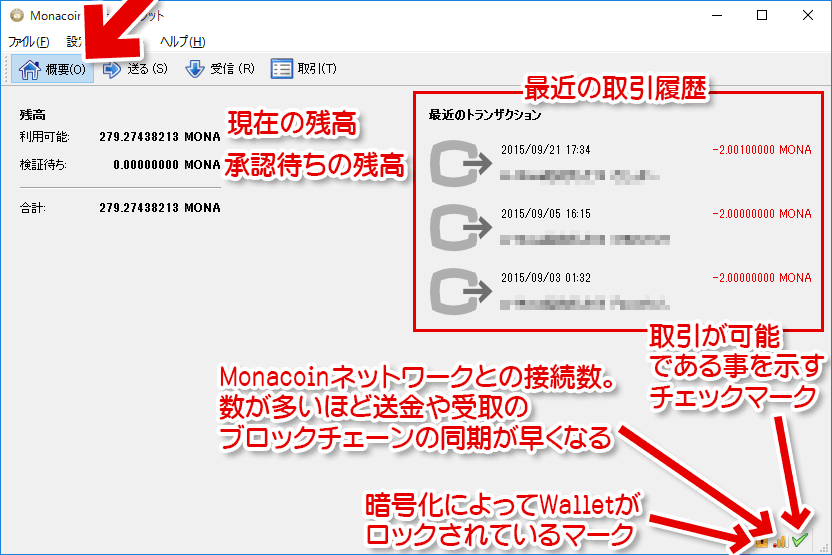
▲クリックで拡大 (英語旧版の画像)
基本は、このような画面になっています。
- 右下の接続アイコンにアンテナ
 が立っていない場合は、オンラインに接続されていない状態です。取引できません。
 - 右下に
 マークが出て「いない」時は、まだブロックの同期中で終了していません。一応取引は可能ですが、PCに大きな負荷がかかっており、Walletは不安定な状態です。できれば同期が終わるまで取引は控えましょう。
 - ロックのマーク
 は、Walletを暗号化している時のみ表示されます。表示が無くても取引は可能です。
 - ※補足として英語版Wallet(古いMonacoin Qt)の画像を用意しています。
海外製コインを楽しみたい場合に参考にしてください。
Send(送金)画面
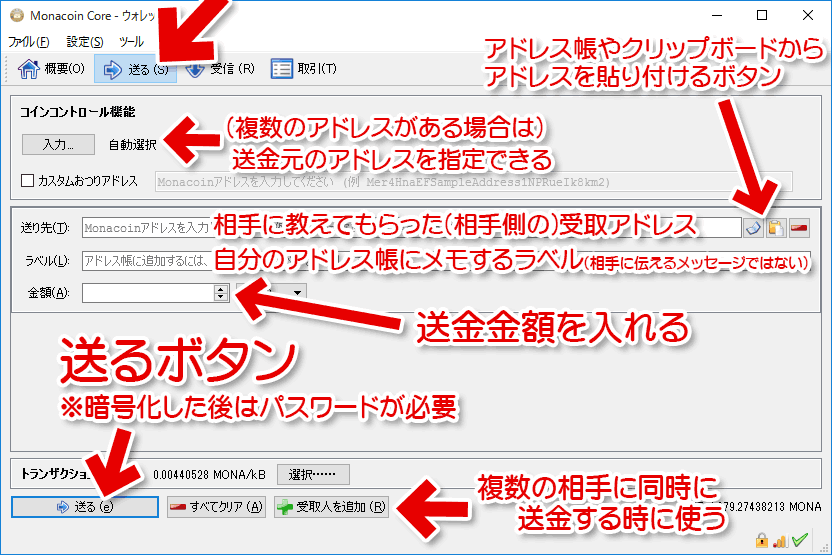
▲クリックで拡大 (英語旧版の画像)
- 基本操作
「送り先」に相手のコインアドレスを、「金額」に送金金額を入力し、「送る」ボタンを押せばOKです。 - Walletを暗号化した場合 (マーク付きの場合) は、送金時にパスワードが必要なので注意しましょう。
受け取りアドレスを発行する
誰かから送金してもらいたい時は、以下の手順でコインアドレスを発行します。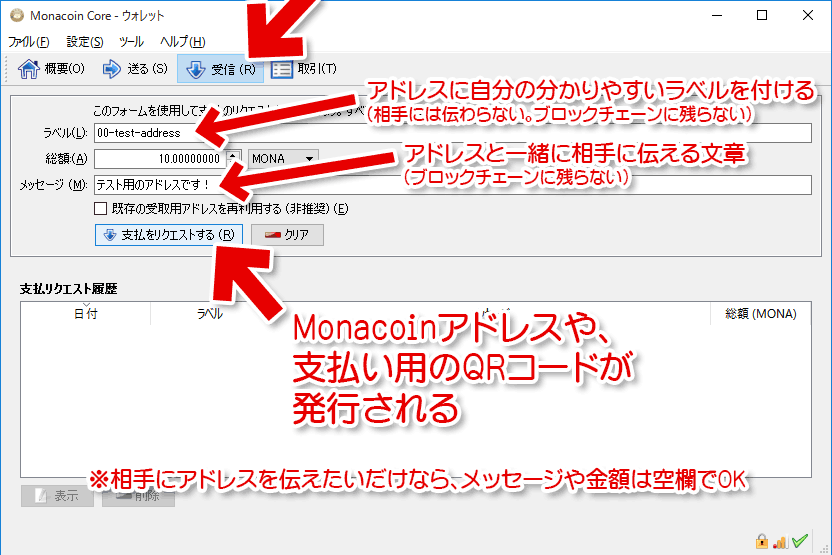
▲クリックで拡大 (英語旧版の画像)
旧バージョンから、大きく仕様が変わっています。
- 基本操作
「ラベル」に適当な名前を付けて「支払いをリクエストする」ボタンを押すだけでも受け取りアドレスは作れます。
アドレス発行した時の画面
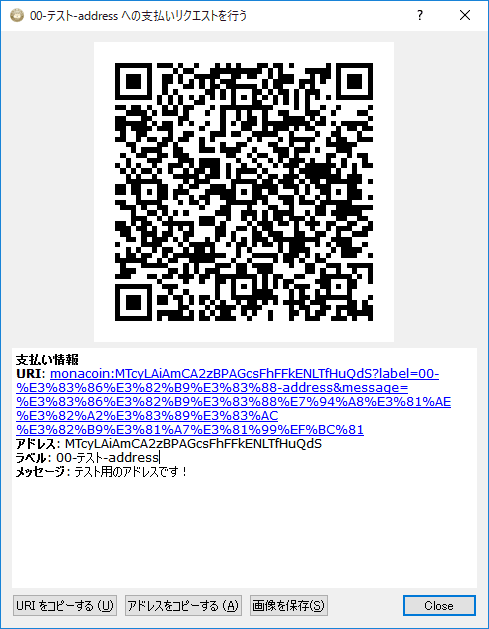
▲クリックで拡大
QRコードも同時に発行されます。
発行されたURLには、発行時に指定した金額やメッセージが添えられています。
そして、このQRコードやURL、コインアドレスなどを、電子メールやTwitterなど、何らかの手段で相手に伝えます。
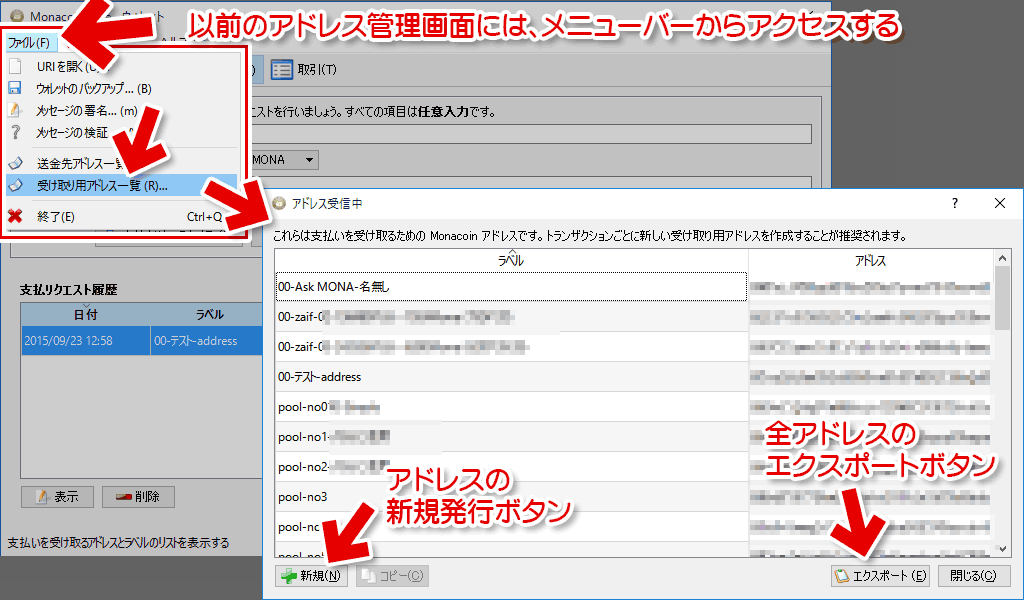
過去に発行したアドレスを表示したい、
旧バージョンの画面でアドレスを管理したい
▲クリックで拡大 (英語旧版の画像)
以前に発行したアドレスのリストは、メニューバーからアクセスして表示できます。(旧バージョンと手順が異なります)
- 単純にコインの受け取りアドレスを発行したいだけならば、こちらの画面の方が便利です。
- 今まで取引に利用したアドレスが自動的に追加されます。使いやすいよう、自分でラベルを付けて管理しましょう
(このラベルの文字は相手に伝わりません) - アドレスの変更がなく、良く送金する相手は、アドレス帳に登録しておくと送金が楽になります。
- 毎回アドレスの変わる相手の場合は、この一覧から削除しても構いません。
アドレス発行時の注意点
- Poolなど、定期的にコインを受け取る場合、多額のコインを受け取る場合、寄付を募るアドレス・・・・などなど、用途別にアドレスを複数用意するのが無難です。
- 複数の人から「ほぼ同時に同じ金額を受け取る場合」なども、混乱を防ぐ為に複数のアドレスを用意しておきましょう。
- あと、定期的に受け取りアドレスを変えた方が良いかもしれません(理由は後述)
また一度作成したコインの受け取りアドレスの削除は出来ません。
トランザクション(取引の履歴)

▲クリックで拡大 (英語旧版の画像)
上記のタブで過去の取引の履歴を確認出来ます。
左側の緑のチェック印は、正常に取引の確認が終わった事を示しています。
取引時の認証について
▲クリックで拡大
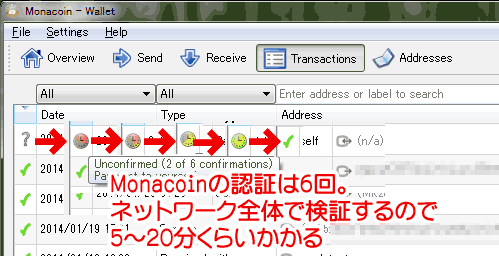
Monacoinは、送金が行われるとP2P接続されているWallet全体で送金に不正やエラーがないかを検証します。
- Monacoinの場合、認証回数は6回です。
通常で5~20分くらいかかります(たまに数時間かかる事があります。)
マークが出れば、認証作業は終了で、送金が無事終了した事を意味します。 - Qt系のWalletは、取引の確認に時間がかかります。
取引後に急いで入金確認する必要がある場合や、短時間に複数の取引がある場合などは、MonappyなどのオンラインWalletを使った方がスムーズな取引が可能です (サイト内Monappy使い方解説ページ)
送金手数料を変更する
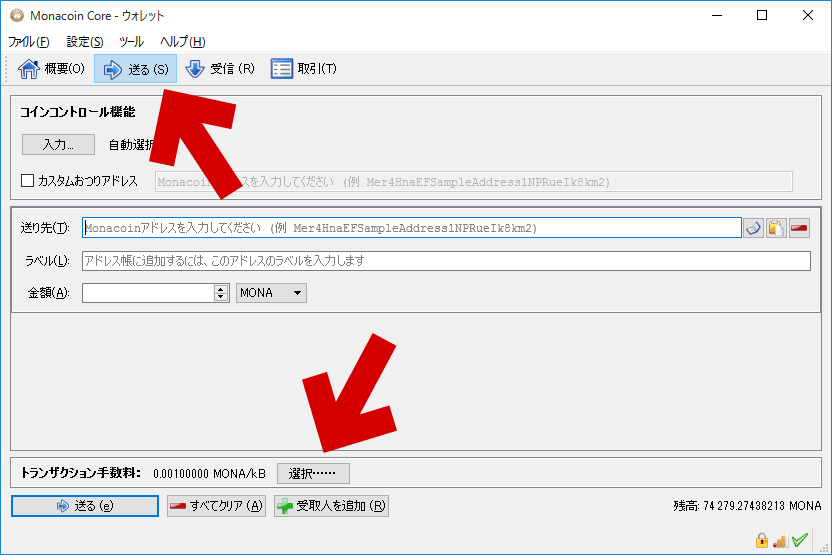
Monacoin-Qtで送金手数料を変更するには、以下の項目を変更します。
Ver0.10では、送金手数料を指定する画面が以下に変更になっています。
手数料変更画面へのアクセス方法
▲クリックで拡大
「送金」タブの下段に「トランザクション手数料」の項目があります。
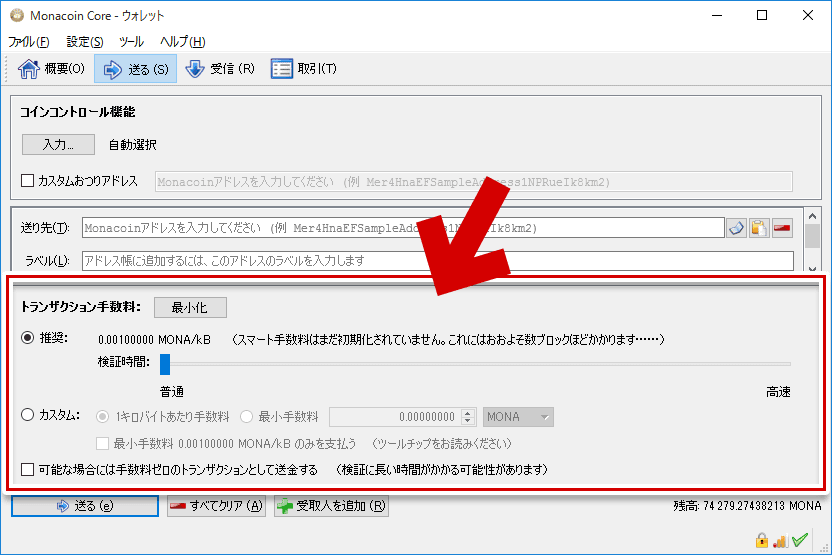
トランザクション手数料を開いた所
▲クリックで拡大
- 送金速度を「スライダで指定」したり、「出金手数料をゼロ」にしたり「可能な場合のみ出金手数料をゼロ」にしたり、色々指定できます。
- 「推奨」にしておくと、トランザクションが混雑している時などに、自動的に最適な手数料を指定してくれます。
コインアドレスの署名について
このサイト内には解説ページはありません。
署名機能は、受け取りアドレスが自分のものである、と証明する為に利用します。(Webサービスに受け取りアドレスを登録した際などに、悪用されるのを防ぐために設定します)
Walletのバックアップについて
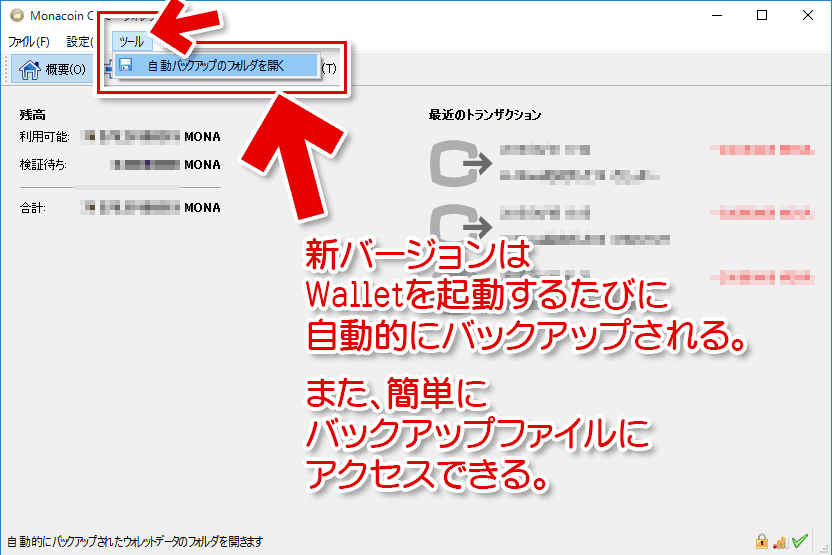
▲クリックで拡大
新バージョンのMonacoin-Qtでは、Walletを起動するたびに自動的にバックアップされます。また、簡単にバックアップファイルにアクセス可能です。
手動でバックアップを取りたい場合
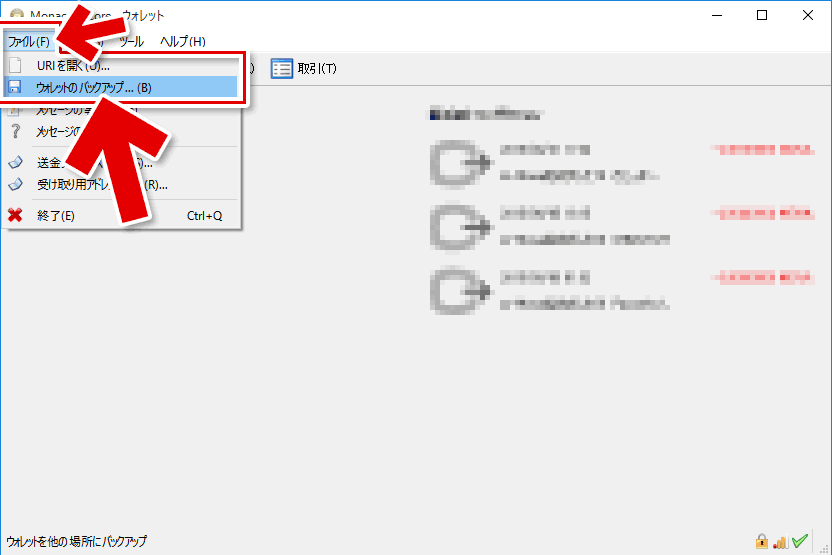
▲クリックで拡大 (英語旧版の画像)
上記の操作で、手動でWalletのバックアップを行うことも可能です。
バックアップしたデータは、パスワードとは別に管理しておきましょう。
バックアップデータからの復旧方法
バックアップしたデータは、別PCのMonacoin-Qtでも利用可能になります。
「wallet.dat」というファイル名にして
C:\Users\ユーザー名\AppData \Roaming\Monacoin
の「wallet.dat」に上書きすればOK です。
(つまり、パスワードとバックアップデータがセットで盗まれた場合は、他人にWalletを利用されてしまいます。注意してください)
※注意
同じバックアップを利用して、2台のPCで同じWalletを使わないようにしましょう。
- 暗号コインのWalletは、新しい方のWalletを正規のWalletとしてネットワーク内の認証を行います。(古いほうは偽物として取引が不能になる?)
- 私もまだ暗号通貨初心者で、この項目の記載にはチョット自信がありません。
- バックアップは取引用のPCが破損した場合の緊急回避用の情報ととらえておいて下さい。パスワードとバックアップデータ共に盗難に会った場合は、バックアップからの復旧は絶望的になる場合があります。
アドレスを変えた方が良い理由
暗号コインの取引はネットワーク全体で保存されていて、誰でも簡単に取引履歴が確認出来る仕様になっています。
取引の透明性と公平さが担保されています。
Bitcoinの場合 (Bitcoin Block Explorer)
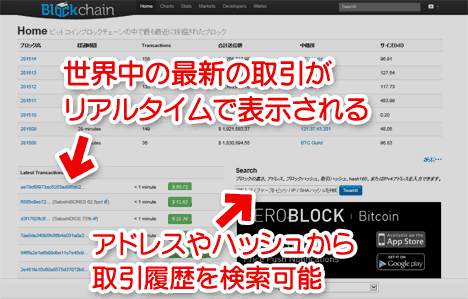
▲上記以外にも、取引履歴を検索できるサービスは沢山あります。
取引が実際に行われたかどうか、の証拠としては非常に役に立ちます。
しかし、同じアドレスで行った取引は全てバレてしまいます(^_^;
テキトーなアドレスを選んで検索をかけると・・・・
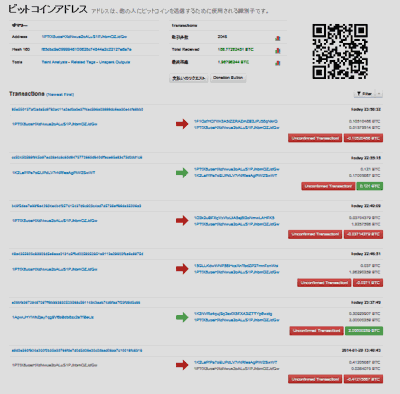
こんな感じで同じアドレスの全ての取引が確認出来ちゃいます(^_^;
Monacoinの場合(Insight Monacoin)
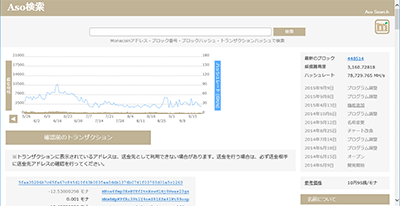
▲Monacoinにも同様のサービスが存在しています。
コインのやり取りを行った後に「受け取っていないよ」ってな事態に出くわしたら、上記のサービスを利用して見ましょう。
そして、万が一トラブルがあった際に、取引を確認しやすいようにアドレスを管理しましょう。更に、トラブル後に相手に付きまとわれて、過去の取引を全てチェックされちゃう・・・などの被害に遭わないようにしておきましょう。
解説おわり。
サイト内関連ページ
・初心者のためのモナーコイン・ビットコインのはじめ方
・財布アプリ(Wallet)のインストール方法
・財布アプリ(Wallet)の使い方 (このページ)
・Monacoin の入手 - Pool(採掘場)の登録方法、利用方法
・cgminer、cudaminer、CPU Miner の初期設定
・サイト内MONAプレゼント企画
Monacoin-qtをインストールした後は、当サイトのプレゼント企画に応募してみて下さい(´∀`)ノ