2016.05.31: RedFoxに関する情報を追記
2016.02.24: AnyDVDのサイトが閉鎖したようなので修正
2010.01.16: 初出
AnyDVD HD の使い方を紹介したページです。

- TV録画および市販のDVDやBlu-rayに対してこれらのツールを利用する場合は、Discの再生目的のみで利用してください。
- Discの複製・変換を行う場合は、自作DVD・Blu-rayや家庭用ビデオカメラで個人的に撮影したデータなどで利用するようにして下さい。
AnyDVD HDは、DVDやBlu-rayビデオの各種コンテンツ・コピーコントロールシステム(CSS, AACS, ARccOS, RipGuardなど)を解析するソフトウェアです。
有料ソフトですが、21日間の試用期間が設けられており、期間中はフリーで利用する事ができます。
ダウンロード
公式サイト: RedFox
試用期間中(21日間)は無料で利用可能。
- AnyDVD
CD・DVDのみコピーコントロールの解析可能
※RedFoxに移行後、AnyDVD HDに統合された。 - AnyDVD HD
CD・DVDに加え、HD-DVD・Blu-rayなど次世代メディアのコピーコントロール(AACS、BD+など)にも対応。
注意事項
- 最新のプロテクトに対応するには定期的なアップデートが必要。
- 試用期間中はプロテクト解析にはネット接続が必要。
- 購入を検討する場合、クレジットカード不正利用の被害報告が多いので注意。
- AnyDVDは、以前は SlySoft が開発・販売していた。
日本時間の2016年2月24日15時頃、外部からの圧力により閉鎖。その後団体名を「RedFox」という名称に変更、現在も活動を続行。 - 上記理由により、大手クレジットカード決済代行業者と契約できないため決済代行業者による不正が多いとみられている。
- AnyDVDは、以前は SlySoft が開発・販売していた。
※以下このページは、SlySoft時代、2010年に検証した時の情報です。
ページ内リンク
類似ツールの比較ページあります
≫DVD コピー フリーソフトまとめ
≫Blu -rayコピー・リッピングツールまとめ
AnyDVD HDの特徴・概要
対応OS :Windows 98/98SE/ME/2000/XP/Vista/7 (64bit OS可)
システム:Pentium 2 GHz 以上、メモリ512MB以上。2MB以上のHDD空き容量
(AnyDVDの場合)Pentium 500 MHz以上、メモリ64MB以上、2MB以上のHDD空き容量
・常駐してデバイスドライバとして機能。
・ライティングソフトや変換ソフトと併用して使うことでもDVDやBDの
読み込みが可能になる。
・HDCP非対応の古いPCモニタでも市販BDが再生可能になる。
・MPC-HCやVLCなどフリーの再生ソフトで市販BDが再生可能になる。
・PowerDVD等の再生ソフトとの併用で、最新タイトルの再生が安定する。
・BD-Rに利用されるBDAV・AACSの解読可能。
(試用期間でも利用出来るようになりました)
(試用期間では利用できない場合が多くなりました(アップデートサーバーに接続が必要))
・DVD-Rなどに利用されるCPRMは解読不可
(一部CPRMには対応しているのか過去対応した時代があるのか、
CPRM もコピー可と記載された解説サイトもあり。)
・CPRM以外ほぼ全てのコピーコントロールに対応。
・ドライブの回転速度を制御し静音化したり、モニタのリフレッシュレートを変更する機能もある。
インストール方法
インストーラー、ソフト本体共に日本語対応しています。
特に難しい操作もない、一般的なインストーラーです。
(サイト内参考リンク:英語のソフトも怖くない!ソフトのインストール方法・ルールを学ぼう)
ちなみにインストール後はPCの再起動が必要です。
AnyDVD HDの使い方
AnyDVDは、起動・常駐しておくだけでOK。難しい操作方法を覚える必要はなし。
DVDやBlu-rayをPCドライブにセットすると自動的に解析が始まります。
以下の解説画像はWindows7(64bit)を利用しています。
AnyDVDをインストールしてWindowsを再起動すると、AnyDVDはWindowsに常駐します。
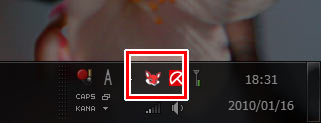
▲タスクトレイに赤いきつねマークが表示されていればAnyDVDは起動した状態です。
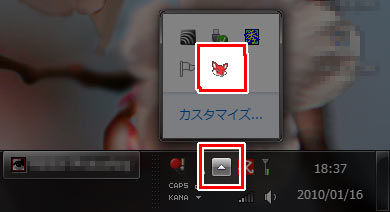
▲AnyDVDのアイコンが隠れている事も。
「△マーク」をクリックすると、ポップアップウィンドウ内にきつねマークが表示されている場合も、AnyDVDは起動した状態です。
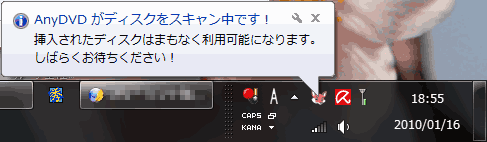
▲この状態でDVDやBlu-Rayディスクを挿入すると、自動で解析が始まります。
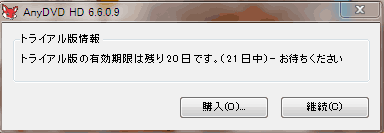
▲試用期間中はこのようなメッセージが出ます。
「継続」ボタンを押すことによりそのまま継続して試用できます。
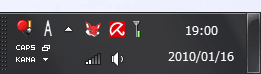
▲解析終了しても、見た目に変化は現れませんが、しばらく(20秒~1分位?)すると解析が終了し、各種動画再生ソフトや変換ソフトでディスクの内容を自由に読み取れるようになります(エクスプローラーでの操作もOK)
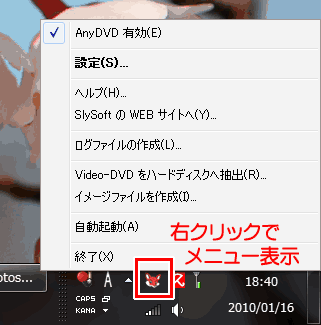
▲細かな設定は、タスクトレイアイコンを右クリックして表示されるメニューから行います。
- AnyDVD 有効
チェックが入っていると、ドライブにDVD、Blu-rayメディアを挿入すると同時に暗号解析がスタートします。 - 自動起動
チェックが入っていると、Windowsの起動と同時にAnyDVDが常駐します。
普段は常駐させたくない時にはチェックをOFFにします。 - 終了
AnyDVDの常駐を終了させます。
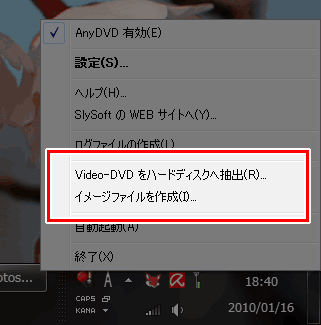
▲最新版には「Video-DVDをハードディスクへ抽出」、「イメージファイルを作成」という便利な機能も付いています。
(プロテクトのかかった市販DVD・Blu-rayにこの機能を使う行為は、日本国内では法律で禁止されています。)
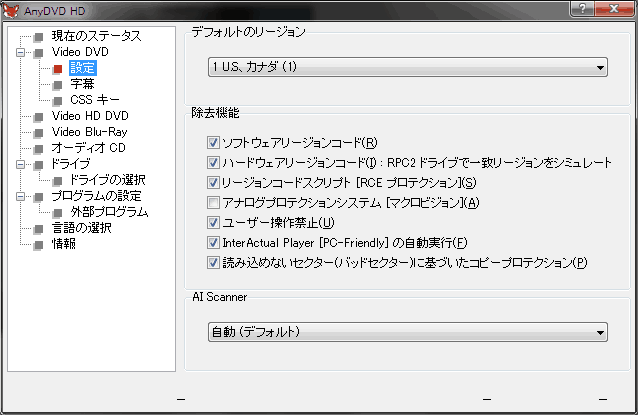
▲クリックで拡大
「設定」をクリックするとこのようにDVD読み込み時の各種設定が行えます。
特に難しい設定もなく、また初期設定のままでも十分便利に利用できます。
以上で使い方の解説は終了です。
注意事項など
DVDFabなどの他社製のDVD・BD解析ツールや、Disc仮想化ドライバと相性が悪いです。併用は不可能と思っておきましょう。
AnyDVDはフリーソフトではありません。
AnyDVD :41EUR(約4200円)/1年~
AnyDVD HD:63EUR(約6500円)/1年~
21日間の試用期間の間はフリーソフトと同様に利用する事が可能です。しかしアップデートサーバーへの接続が必要な機能は試用期間中は利用できません。
Discの複製目的でこのツールを利用する場合は、「技術的保護手段の回避」を行わないよう、細心の注意を払ってください。各種回避機能を無効にする方法はBackupStreetさん※で詳しく解説されています。
※閉鎖されました。http://www.backupstreet.com/tools/anydvd.html
注意事項
DVDやBlu -rayのプロテクトを解除し複製する行為は違法です。また技術的保護手段の回避(「不正競争防止法違反」)に該当する可能性があり、営業上の利益侵害で損害賠償の対象となる場合もあります。他者が著作権を持つコンテンツの場合は、貸与・譲渡・販売・上映・ネット公開は禁止されています。また2012年10月1日以降、法改正により市販のDVD・Blu-rayの複製は私的利用の範囲とは見なされず、違法となります。
同ツールの利用は自分で撮影したDVDやBlu-rayのコピー・編集等、私的利用の範囲内にとどめるようにしましょう。
試用期間について、購入について
試用期間中、機能制限はありませんが以下の点については注意しておきましょう
・試用期間中は最新のプロテクトに対応していません。
(アップデートサーバーへの接続が出来ません)
・購入の際は自身のPCで作動するか、欲しい機能が付いているか、しっかり確認。
(返品・返金システムなし。)
・定期的に20%OFFのオフセールが行われます。
・このセールはかなり頻繁に行われるので、購入したい方は定期的にサイトをチェックしましょう。
・同社の他ソフトと合わせたセット割引もあり。
他ツールとの比較
類似ツールの比較ページ
≫DVD コピー フリーソフトまとめ
≫Blu -rayコピー・リッピングツールまとめ