2016.09.25: KB3177467を利用したインストールテストを別ページで公開。
2016.09.25: IE8ではIE11がダウンロードできなくなっている旨を追記 (一応の代替リンクあり)
2016.09.14: KB3125574はIE8でダウンロード可能。古くなった情報の更新。
2016年6月以降の追記を削除。
2016.05.19~05.22: 誤字脱字の修正および「準備するもの」の項目に追記
KB3177467関連の更新は、4ページ+おまけ2ページで構成されています。
サイト内関連ページ
- -その1- 概要とダウンロード方法 (このページ)
- -その2- インストール
- -その3- インストール後の状態チェック
- -その4- さらに最新の状態までアップデートしてみる
- KB3125574 をインストールした後でインストールされるKBリスト
- おまけ - KB3125574 を解凍展開しちゃダメ
本文
MicrosoftがWindows7 SP1以降のアップデートをまとめて更新できる「convenience rollup」というものをリリースしました。
1つのパッケージにセキュリティ関連・非セキュリティ関連のものを含んだ、過去5年間の全てのアップデートが含まれている、との事です。
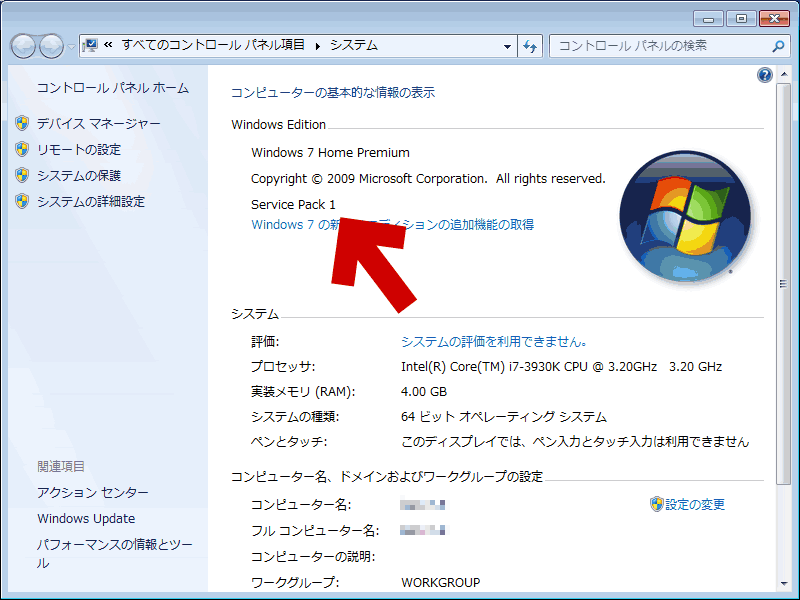
あと余談ですが、このサイトでも他のサイトでも、「SP2相当」「SP2というべき」という表記を好んで使っている所がありますが、念のため書いておくと KB3125574 をインストールしてもSP1のままです。
KB3125574インストール後のWindows7
▲クリックで拡大
過去5年分の累積パッチではありますが、MicrosoftはSP2とは呼んでいません。
この KB3125574 を利用すると、Windows7のクリーンインストールは実際にどれくらい楽になるのか?を知りたくなり検証してみました。
このページではまず、KB3125574の入手方法と事前準備についてのメモを残してしています。
概要および序文終わり。以下ダウンロード方法の紹介。
2016.09.25追記
以下「準備するもの」で紹介しているKB3020369はすでに古くなっています。
KB3020369 の代わりに KB3177467(2016年9月21日配信) を利用した「KB3125574のインストールテスト」を、以下URLで公開しています。
→ Windows7 SP1 クリーンインストール直後のWindows Update (どのKBを先入れすると時間がかからなくて済むか?)
追記おわり。
準備するもの
- Windows7 SP1 になっている事。
- Windows 7 無印 をSP1化する場合は、できるだけ Windows Update経由でSP1化する事。
- SP1をダウンロードする場合
2011 年3月の (古い) KB976932(アップデートカタログ)
2011 年3月の (古い) KB976932(ダウンロードセンター)
※IE8はアップデートカタログのみ利用できます
※IE以外はアップデートカタログの利用不可 (2016年9月現在) - Windows7 SP1 (KB976932) は新旧2つある
古いSP1だけインストールした状態でもOK。
ただし *.msi 版、*.exe 版 でSP1化する事 (ISO版は避ける) - 新しい(2014年8月12日リリースの) KB976932 は先に入れても後で入れても問題ない。
※ 中身は KB2534366 と KB2533552 。
※アップデートカタログ KB2534366 / KB2533552- SP1化に失敗する場合 →「Windows7(無印)をSP1へアップグレードできない時の対処方法」
※ただし2016年1月時点の情報
- SP1化に失敗する場合 →「Windows7(無印)をSP1へアップグレードできない時の対処方法」
- SP1化の後、KB3125574の前にインストールが必要なパッチ
KB3020369
- KB3125574をインストールするのに絶対必要。
- IE8でもダウンロード可能
- KB3125574本体
Microsoft Update Catalog:convenience rollup (KB3125574)
※ダウンロードセンターでの提供なし。
※IE8でもダウンロード可能
※2016年9月現在、ActiveXを有効にしたIEでなければダウンロード不可。
※2016年10月頃に他のブラウザでもダウンロード可能になるとの事。 - その他
- KB3125574 をインストールした後、Windows Update に時間がかかる問題が発生した場合
- 通常は両方入れる
※Windows Update Client 最新版のだけでも早くなる可能性が高い。
※他の更新パッチとの兼ね合いなのか、win32k.sysのKBのみの更新では、確認が早くならない月がある。
※KB3125574を適用した後は Windows Update Client が中途半端に更新されていたり、テレメトリ関連の更新も含まれたりしてるので、この状態でWindows Update Client の最新版を避けて win32k.sysのKBだけをインストールするかどうかはユーザー次第。
- KB3125574 をインストールした後、Windows Update に時間がかかる問題が発生した場合
- その他2
- IE11 や .NET系のアップデートは含まれない。
必要なら先に入れてもOK。
2016年9月現在、IE8ではIE11がダウンロードできなくなっています。Google Chromeなど別ブラウザを使うか、事前にダウンロードしておきましょう。
対処方法 → IE11がダウンロードできない場合の対処方法 2018年1月版
- IE11 や .NET系のアップデートは含まれない。
準備するものについての情報はここまで。
注意:KB3125574のダウンロード
ここがこのページの本題です。
Microsoft Update カタログからのダウンロードは何段階もの手順を踏む必要があり、ちょっと面倒くさいです(^_^;
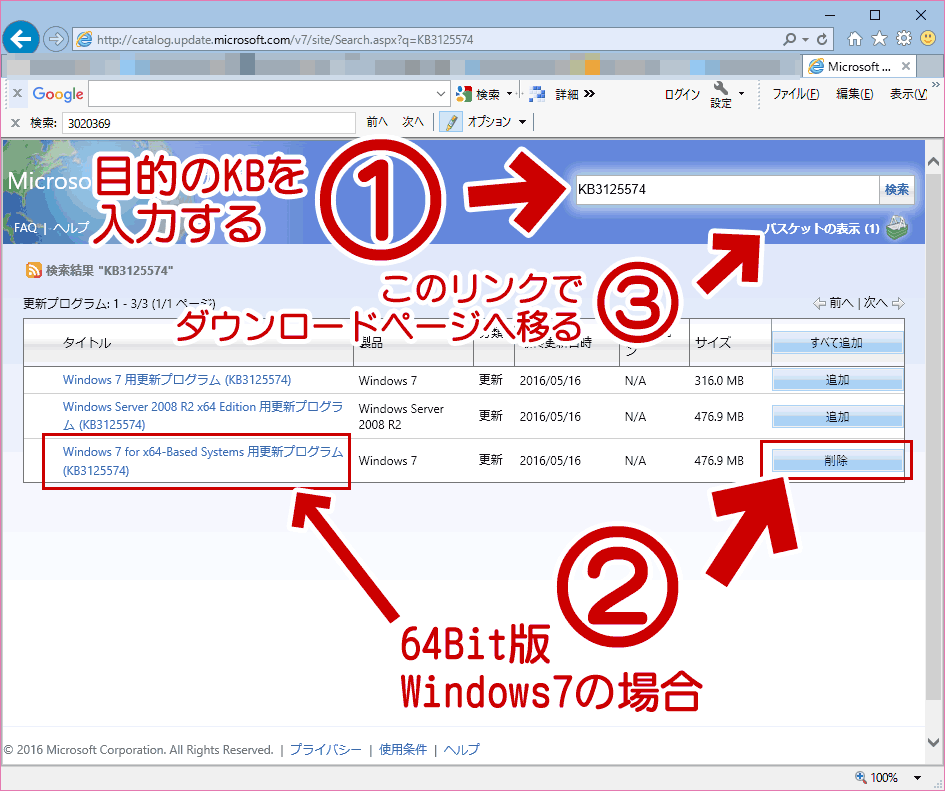
最初の画面
▲クリックで拡大
1. 目的のKBを入力 (今回の場合KB3125574)
2. 自分のOSに合ったプログラムの「追加」ボタンを押す
※「追加」を押すとボタンは「削除」に変わる
3. 「バスケットの表示」をクリックする
「バスケットの表示」をクリックすると、ダウンロード画面に遷移します。
手順が色々と分かり難いです(^_^;
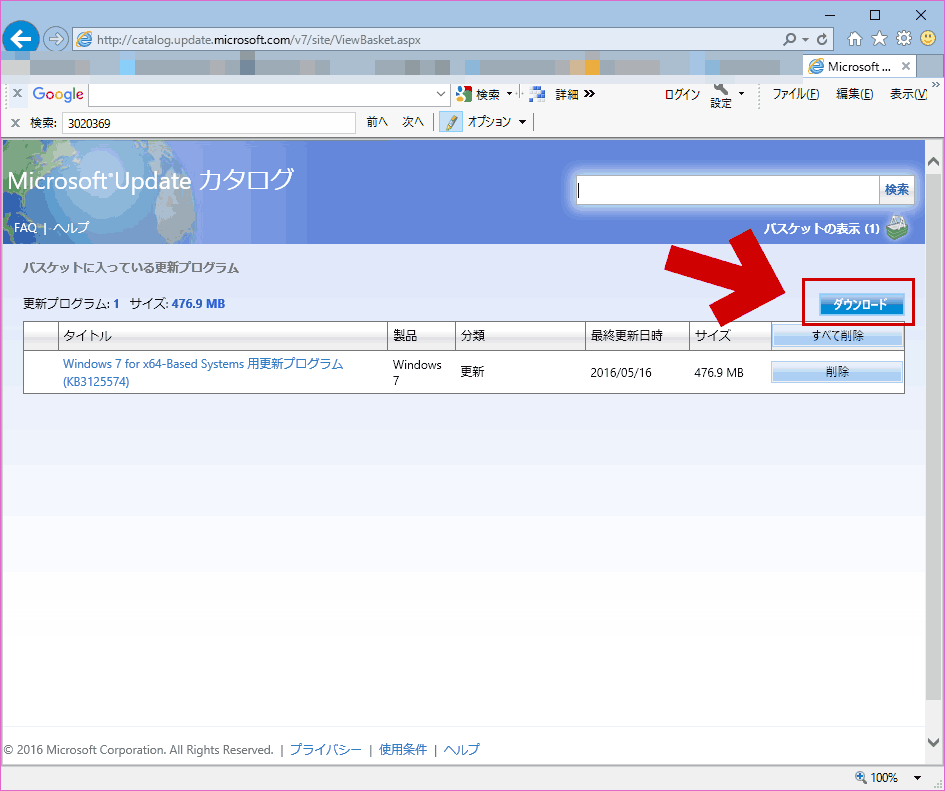
次の画面
▲クリックで拡大
ダウンロードボタンが現れます。
※このボタンを押してもまだダウンロードは開始されません。
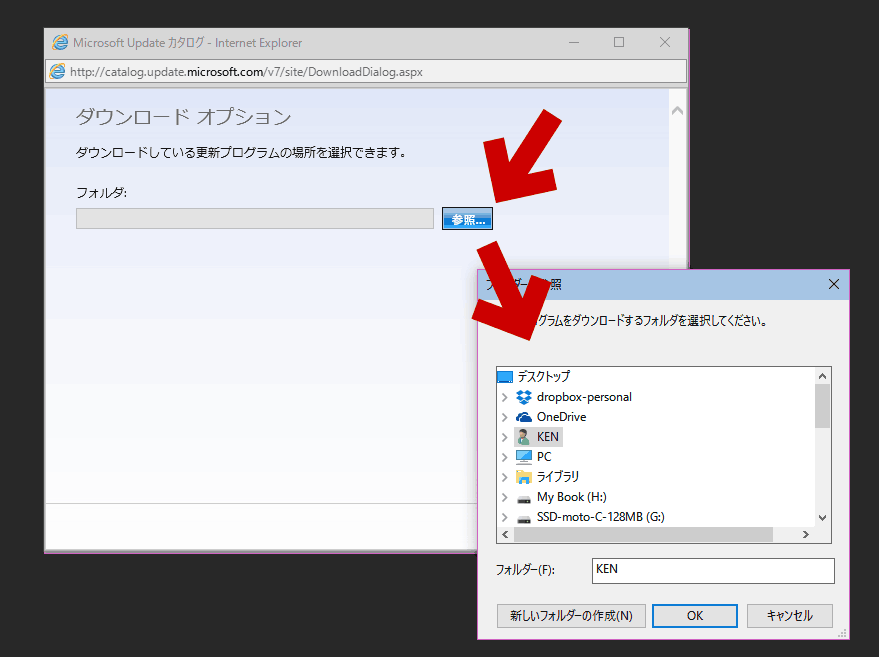
小さなウィンドウが開きます
▲クリックで拡大
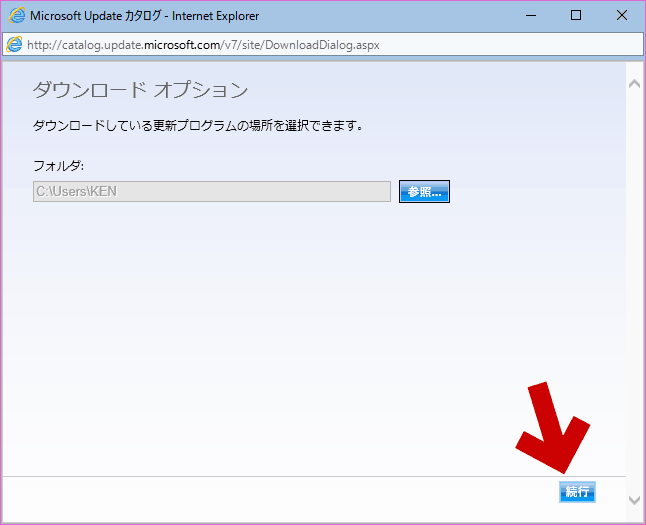
これはダウンロードオプションの指定画面です。ここで待っていてもダウンロードは始まりません。
上手のようにダウンロード先を指定する必要があります。
次に「続行」ボタンを押します。
▲クリックで拡大
これでようやくダウンロードが始まります。
私はこのボタンを見落としてしまい、2時間近く待ちぼうけしました(^_^;
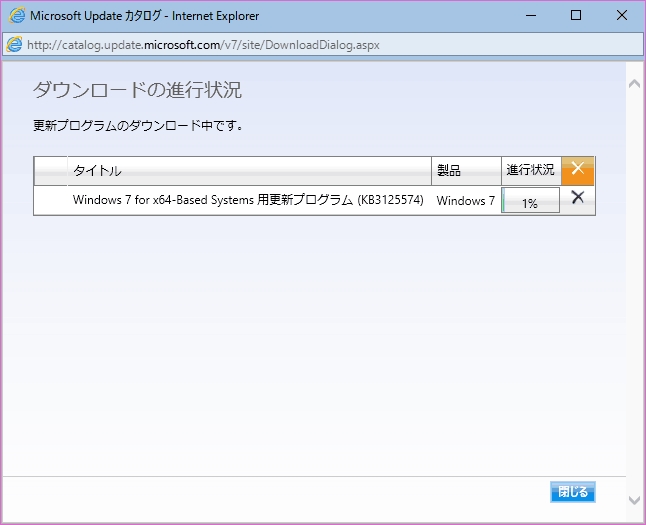
ダウンロード中の画面
▲クリックで拡大
しばらく待ちます
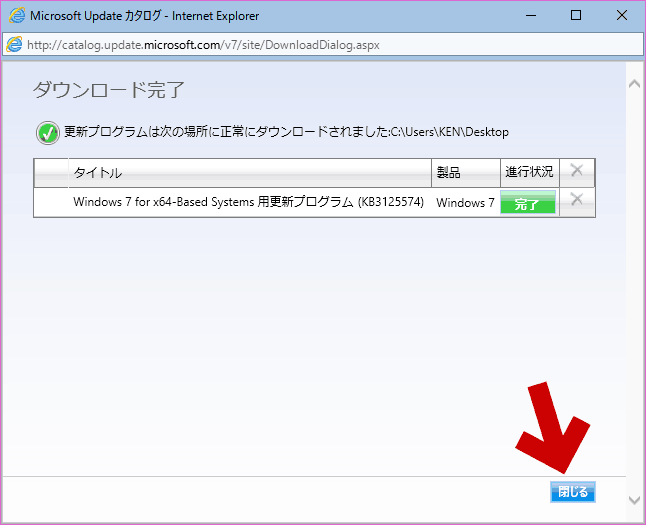
ダウンロード完了
▲クリックで拡大
ダウンロードが終わったら「閉じる」ボタンを押し、手動で画面を閉じる必要があります。
KB3125574のダウンロード方法の紹介だけで想像以上に長くなってしまったので続きは次回更新で。
KB3125574 サイト内関連ページ
- -その1- 概要とダウンロード方法 (このページ)
- -その2- インストール
- -その3- インストール後の状態チェック
- -その4- さらに最新の状態までアップデートしてみる
- KB3125574 をインストールした後でインストールされるKBリスト
- おまけ - KB3125574 を解凍展開しちゃダメ