2020.06.14: リンク修正、古くなった情報の修整
2017.09.06: Windows10でも無事作動する事を確認
2014.12.19: 最近のWindows7/8/8.1で作動しない場合の対処方法を記載
2009.04.04: 初出
iTunes の m4a や動画を含んだ mp4 ファイルなど、様々な形式の動画・音声ファイルから mp3 音声ファイルへの変換が一発で出来てしまう超簡単な音楽ファイル変換フリーソフト「mp4tomp3 converter」の紹介です。
このページは mp4tomp3 converter の使い方とインストール方法を紹介しています。
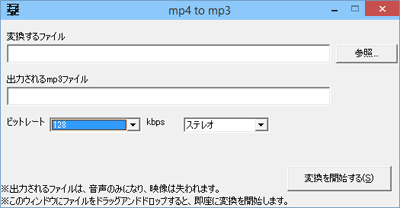
ダウンロード:(やったーmp4 to mp3 converter 2.0できたよー )
▲作者さんのブログからダウンロードできるようになっています。
mp4tomp3 converter は音楽ファイルの変換ソフト。
ドラッグ&ドロップ一発で mp3 に変換可能。
音楽ファイルだけでなく動画ファイルから mp3 音声ファイルを作成する事が可能です。
特徴
- 作動可能 OS
Windows 2000/XP/Vista/7/8/8.1/10
64bit OSでも作動します。
※ Windows 10/8.1の作動は手元のPCで確認 - 動画&音楽ファイルからmp3音声ファイルを作成するための変換ツール
- ドラッグ&ドロップ対応
- 読み込み対応形式
flv,wmv,mpg,swf,asf,mov,divx,avi,wav,m4a,3gp, wma,aif, aiff,m4r
など - mp3はCD音質の44100Hzに変換される。
- FFMPEG (rev.22137) を使用。
- 音声ビットレート320Kbpsまで対応。
- 最大32ファイルまで同時処理可能
- iTunes は不要。
Windows 版 iTunes は既に終了。
Ver 3.0 では、iTunes がなくても mov や 3gp ファイルの読み込みに対応
作動しない場合、エラーが出る場合
Windows 10/8.1/7 の場合、VB6ランタイムSP6 のインストールが必須です。
- このページのVB6ランタイムSP6をインストールする
※上リンク先の VB6ランタイムは、Windows 10、8.1にも対応 - 古い情報 (資料として残しておく)
mp4tomp3 converter のざっくりした紹介はここまで。
以下、mp4tomp3 converter の使い方の紹介です。
使い方
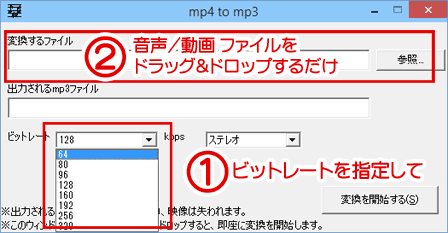
▲mp4 tomp3 converterを起動したら、
(1)ビットレートを指定して
(2)動画ファイルをドラッグ&ドロップするだけ。
難しい手順一切なしです。最大32個まで動画ファイルを同時にドラッグ&ドロップ可能。
一気に処理できちゃいます。
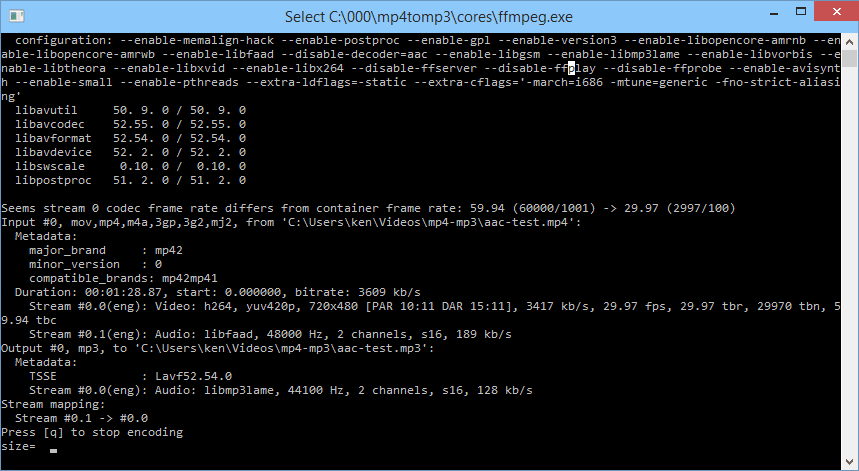
▲クリックで拡大
変換中はこのような画面が出ます。
ファイルの保存場所
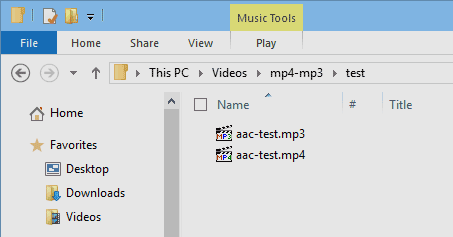
▲mp3ファイルは、変換前の元動画と同じフォルダに保存されます
複数のファイルをまとめて変換
複数のファイルをまとめて変換したい時は、
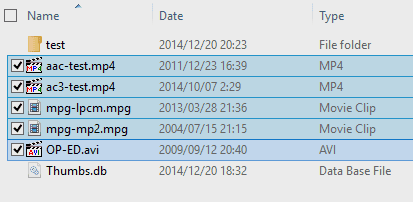
▲CtlキーやShiftキーを押しながらファイルを選択して・・・
一気にドラッグアンドドロップします。
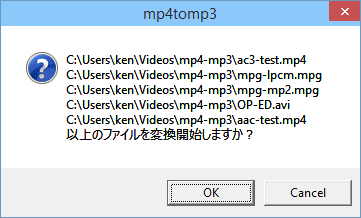
▲こんな画面が出るので「OK」を押せば変換が開始されます。
32ファイルまで同時にドラッグ&ドロップ可能です。
mp4 to mp3 converterのインストール
mp4 to mp3 converterは、特別なインストール作業をする必要はありません。
ダウンロードして解凍するだけで、スグ使えるようになります。
が、ツールが初心者向けな事もあるので、いつもより少しだけ丁寧に解説してみます。
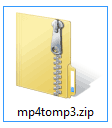
▲ダウンロードした「mp4tomp3.ZIP」。
これをエクスプローラーの「展開」などを利用して解凍します。
※ ちなみに私は7Zipを愛用しています。
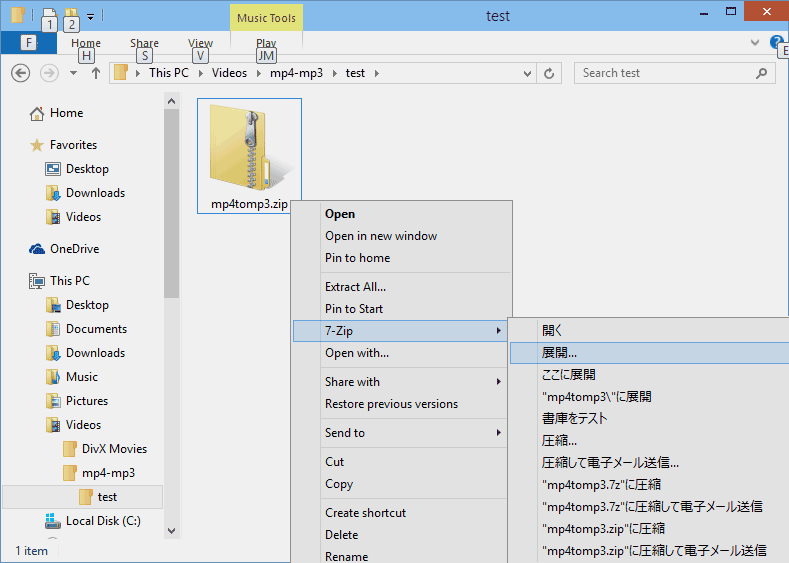
▲クリックで拡大
7-Zipで解凍している所です。
ZIPファイルを右クリックして、解凍を選択するだけです。
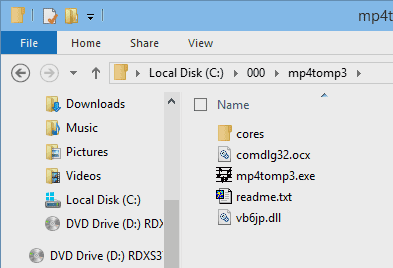
▲解凍すると、上記のようなファイルが得られます。
あとは自分の好きなフォルダに突っ込んでしまえばOK。
「mp4tomp3.exe」をダブルクリックすると、mp4 to mp3converterがスタートします。
サイト内関連リンク
このツールを使ってみて、「もっと色々な形式に変換してみたい」と意欲が沸いた人は
「mp4 をmp3に変換、mp3をmp4に変換」を読んで携帯動画変換君のiniファイル書き換えにチャレンジしてみて下さい。
また、普段楽曲の管理をiTunesで行っている方は以下の方法がスマートだと思います。
iTunesを使ってm4aやaacをmp3に変換する方法 ← iTunesを使った音声ファイル(m4aからmp3等)の変換方法です。
使ってみての感想
- 本当にmp4ファイルをmp3ファイルに変換するだけのフリーソフトです。
しかし、出来る事が限られているだけに超簡単&非常に便利。
誰でも使えるツールです。 - FFMPEGのバージョンはやや古めで変換速度は遅いのですが、音声ファイルのみを変換する事を考えれば十分。最新のFFMpegを使用する意味も無いと思います。
- 手持ちのmp4ファイル数点で変換テストを行いました。大抵のファイルは問題なく変換できましたが、HDTVtoMPEG2+MEncoderでカット編集しながら作成したmp4ファイルのみ、変換が途中で止まってしまいました。
- 変換が途中で止まったものは非常に特殊なファイルですので、通常のmp4ファイルなら全て変換してくれると思います。ごくまれに変換できないファイルもあると覚えておけば良いでしょう。
このツールを使ってみて、「もっと色々な形式に変換してみたい」と意欲が沸いた人は
「mp4 をmp3に変換、mp3をmp4に変換」を読んで携帯動画変換君のiniファイル書き換えにチャレンジしてみて下さい。