2015.07.14: 文章構成を少し変更
2015.01.21: 古くなった情報を整理
2007.03.24: 初出
VirtualDubModを利用してmkvファイルを作る方法を紹介したページです。
MKVコンテナは、音声を複数登録できたり、チャプターが打てたり、字幕を登録できたりと、Aviコンテナでは出来ない事が色々出来、便利です。
最初に注意
このページの情報は古いモノです。
mkvファイルを作成したい場合、通常はmkvtoolnix を使うようにしましょう。
サイト内関連リンク
mkvtoolnixを使ったmkv作成方法
以下で紹介する方法は、かなり古い手段で、できる事が限られています。
このページの方法でできること
- 音声を複数トラック収録できる
- チャプターの作成と指定ができる
- フレームレートや音ズレの補正ができる
このページの方法ではできないこと
- AVI形式の動画しか利用できない。
- 可変フレームレートの動画も収録できない。
- 映像を複数トラック収録はできない。
- 字幕は焼付けのみ。別ファイルを使ってトラックに収録する事ができない。
- その他のファイルを添付する事ができない。
MKVファイルにすると、具体的にこんな時に便利
- 格闘技・歌番組などを、試合別・歌手別に頭出し。
- 30分番組を一つのファイルにまとめて、頭出し。
- DVDリップした場合など、複数の音声を含めたファイルを作れる。
mkvには他にも色々な機能がありますが、VirtualDubModでmkvファイルを作成する場合は、上記3項目あたりがメリットになります。
事前準備
まず、mkvが再生できる環境を用意する必要があります。
・MPC-HCなどの再生ソフト
・CCCPなどのコーデックパック
(コーデック導入を最小限にしたい場合はLazy Man's MKV 0.9.9)
これらがインストールされていれば、VirtualDubModでもMKVファイルが作れます。
VirtualDubModの使い方が解らない場合はこちら
・VirtualDubModの使い方
次項から、実際の作成手順に入ります。
VirtualDubModでMKVファイルを作る方法
※以下、XP時代のスクリーンショットですが、Windows 7/8.1などでも手順は変わりません。
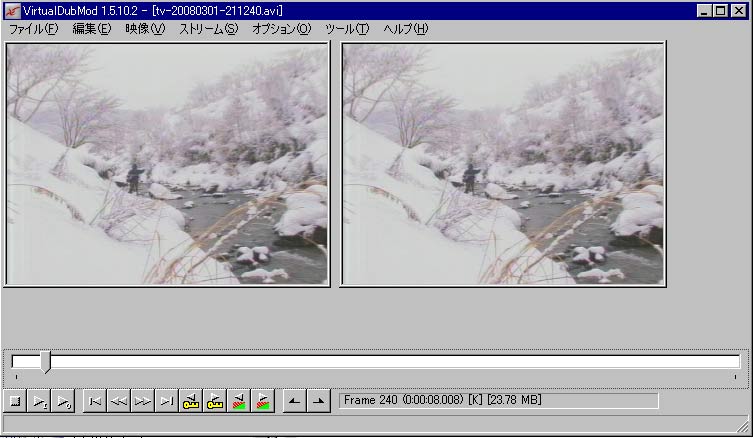
▲まずは普通にソースファイルを読み込みます。
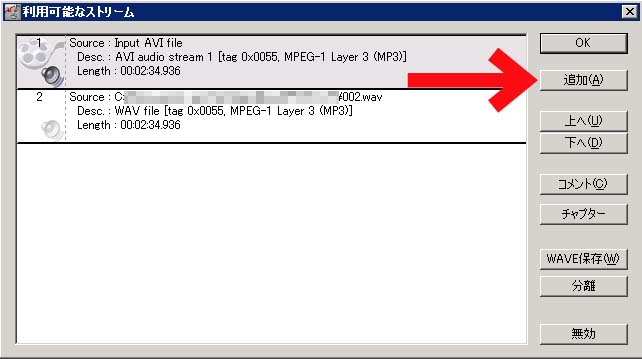
▲MKVはAVIと違い、複数の音声(映画の吹き替えあり、なし等)を入れる事が出来ます。音声を複数入れる場合は『ストリーム』≫『ストリームのリスト』から『利用可能なストリーム』を開き、追加ボタンで追加します。
チャプターを入れる場合、頭出ししたい部分を探し、時間をコピーします。
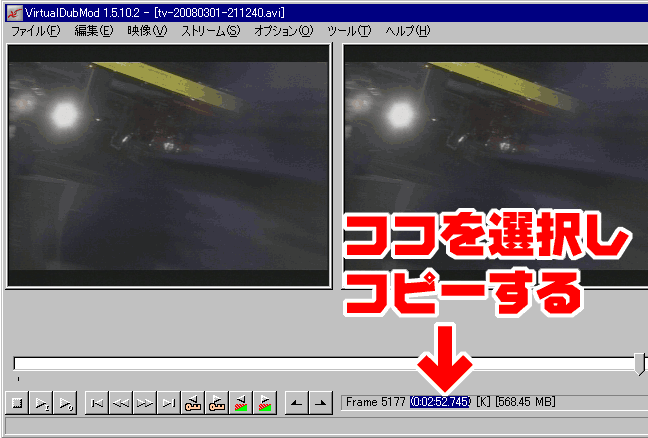
▲頭出ししたい場所が決まったら、時間をコピーします。
サーチは『ALT』+『矢印キー』で探すと便利です。
『ストリーム』≫『ビデオのチャプター』でチャプター編集画面を開きます。
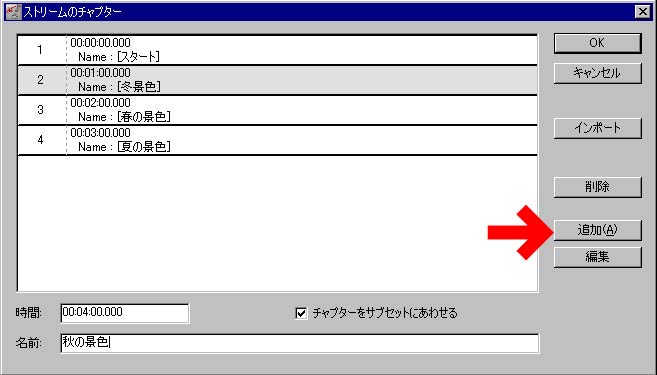
コピーした時間を貼り付け、名前を付け、追加ボタンを押します。
時間通りに入力しなくても、VirtualDubMod側でソートしてくれるので、何も考えず頭出ししたい所をドンドン追加してOKです
字幕
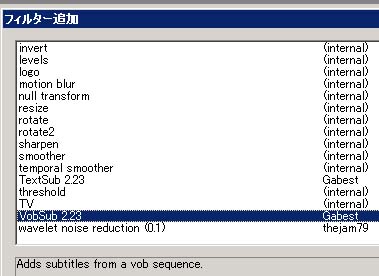
VirtualDubModのフィルタにも、外部フィルタでDVDの字幕フィルタがありますが、これは直接画像に焼きこんでしまいます。字幕の付け外しを自由にしたい場合は別のツールを使った方が良いでしょう。
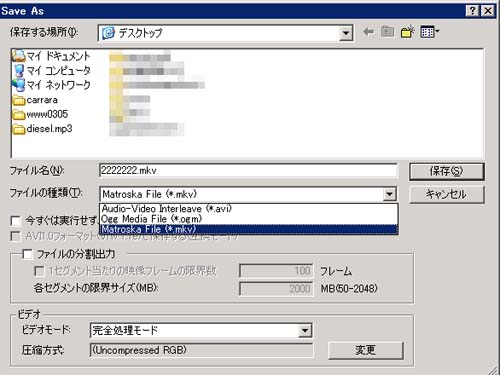
後は、動画、音声の圧縮設定をして保存します。
保存の時にAviでは無く、MKVを選択すればOKです。
これで、読み込んだ動画は MKVコンテナで出力されます。
MKV形式にはまだまだ機能がありますが、VirtualDubModのみでこれ以上の設定を行うのは無理があります。
字幕の複数トラックや、映像の複数トラックを作りたい場合や、mp4やflv、WebMなどの動画をmkv形式にしたい場合は、以下のページを試みて下さい。
・mkvtoolnix (mmg.exe) の使い方、mkvファイルの作り方
このページの情報は 以上です。